仓库设置
功能简介
海外仓也叫第三方仓库。将海外仓账号授权给SellingPilot,开启您正在使用的海外仓库,并完成海外仓物流渠道设置,您的订单就可以通过SellingPilot进行海外仓发货了。
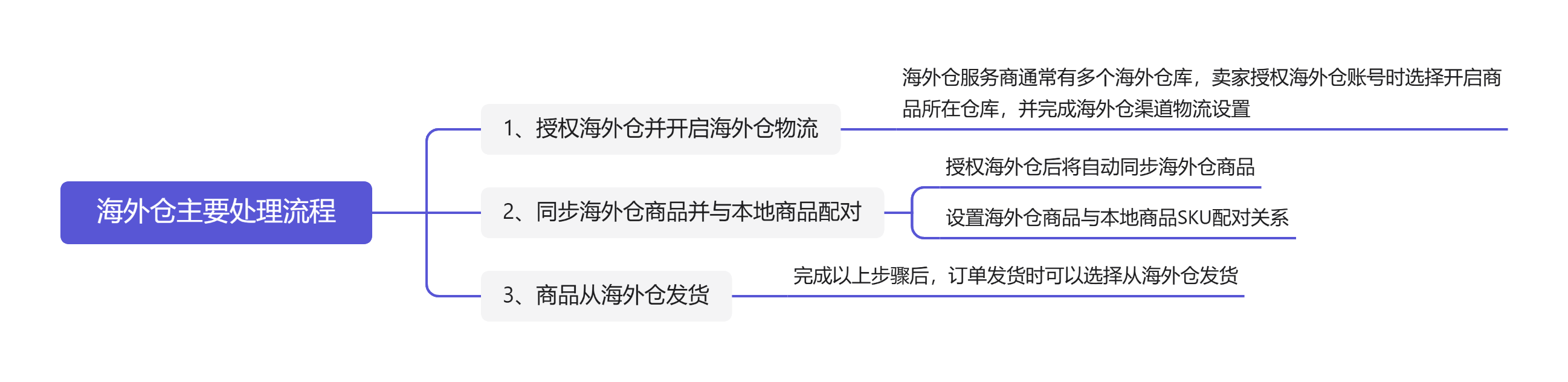
- 海外仓授权后就可以直接查看海外仓SKU的库存状态和库龄信息
- 海外仓授权后就可以设置海外仓自动发货流程 物流规则说明
使用导览
第一步:海外仓账号授权
在授权弹窗页面中:
- 如需在同步仓库SKU时自动完成仓库SKU和SP SKU的配对,勾选"开启SKU自动配对"选项,然后选择需要的匹配规则
- 如需手动做仓库SKU和SP SKU的配对,请勿勾选"开启SKU自动配对"的选项
- 系统提供以下四种匹配规则,勾选后,系统会在同步海外仓商品时,将未配对的仓库SKU与 SellingPilot 商品(产品 > 产品总表商品)中的 SP SKU 按所选规则自动建立配对关系:
| 匹配规则 | 说明 | 举例 |
|---|---|---|
| SKU完全一致 | SP SKU 与仓库SKU 字符串完全相同即配对 | SP SKU:ABC001DEF ↔ 仓库SKU:ABC001DEF |
| 忽略前/后缀 | 将「忽略前缀 + 仓库SKU + 忽略后缀」拼接后,与 SP SKU 做完全匹配;若未填写前缀和后缀,则按「SKU完全一致」处理 | 忽略前缀 ABC、忽略后缀 DEF,仓库SKU 001 → 匹配 SP SKU ABC001DEF |
| 删除前/后缀 | 从 SP SKU 中删除指定前缀及其之前的字符、删除指定后缀及其之后的字符,再与仓库SKU比较;若未填写前缀和后缀,则按「SKU完全一致」处理 | SP SKU AAS001PBB,删除前缀 AAS、后缀 PBB → 得到 001,匹配仓库SKU 001 |
| 按位数截取 | 从 SP SKU 中按指定位数截取一段(如第 4~6 位),与仓库SKU比较 | SP SKU AAA001BBB,截取第 4~6 位 → 得到 001,匹配仓库SKU 001 |
万邑通
如果您的海外仓服务商是"万邑通":
仓库 > 海外仓 > 仓库设置 > 添加海外仓授权 > 选择服务商:万邑通 > 设置服务商名称 > 选择您正在使用的仓库 > 去授权 > 输入您的万邑通账号/密码并点击授权 > 授权成功
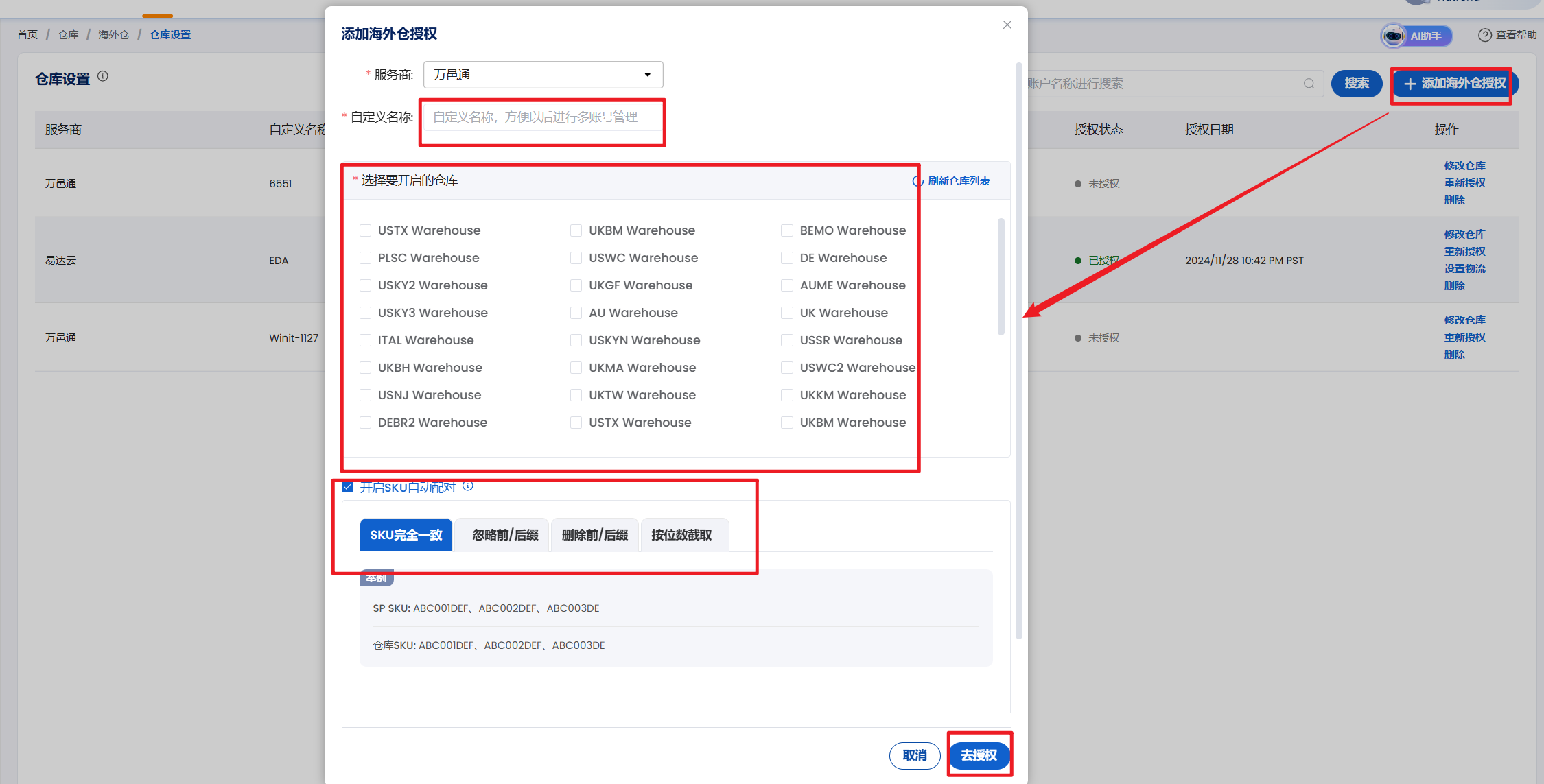
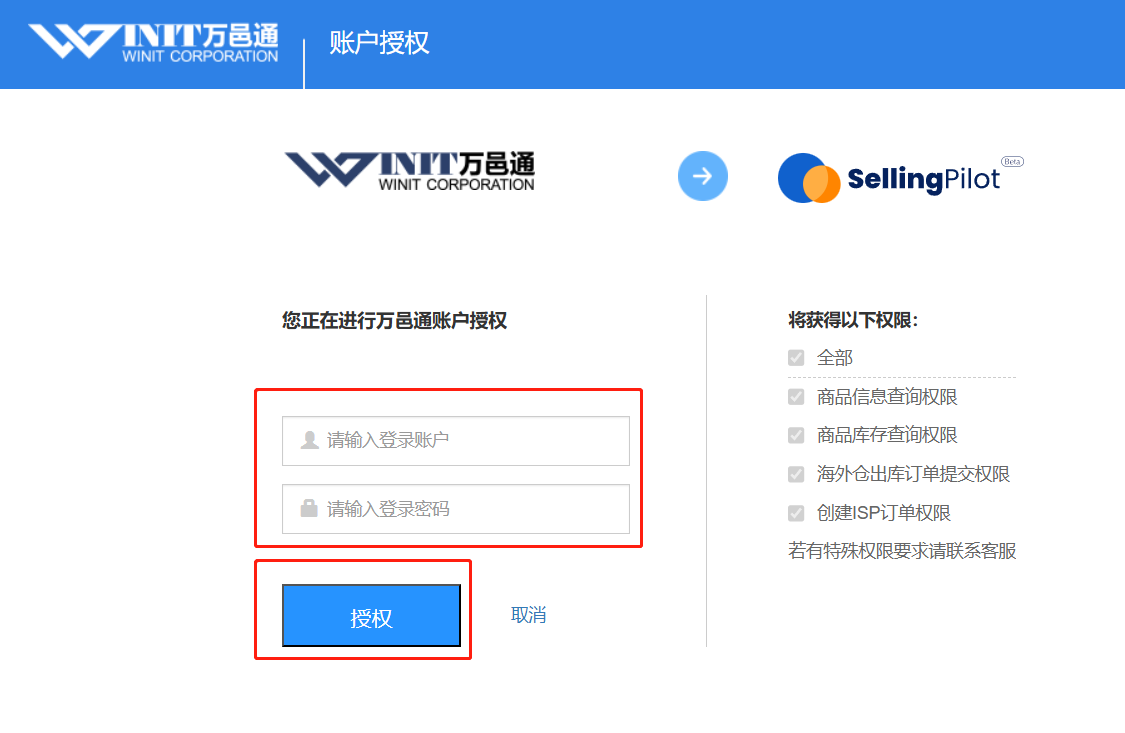
使用发货功能之前,请继续完成 设置渠道物流 以及 商品绑定配对操作;(见文档下方)
易达云
如果您的海外仓服务商是"易达云":
仓库 > 海外仓 > 仓库设置 > 添加海外仓授权 > 选择服务商:易达云 > 设置服务商名称 > 输入您的易达云账号/密码 > 刷新仓库列表 > 选择您正在使用的仓库 > 去授权 > 授权成功
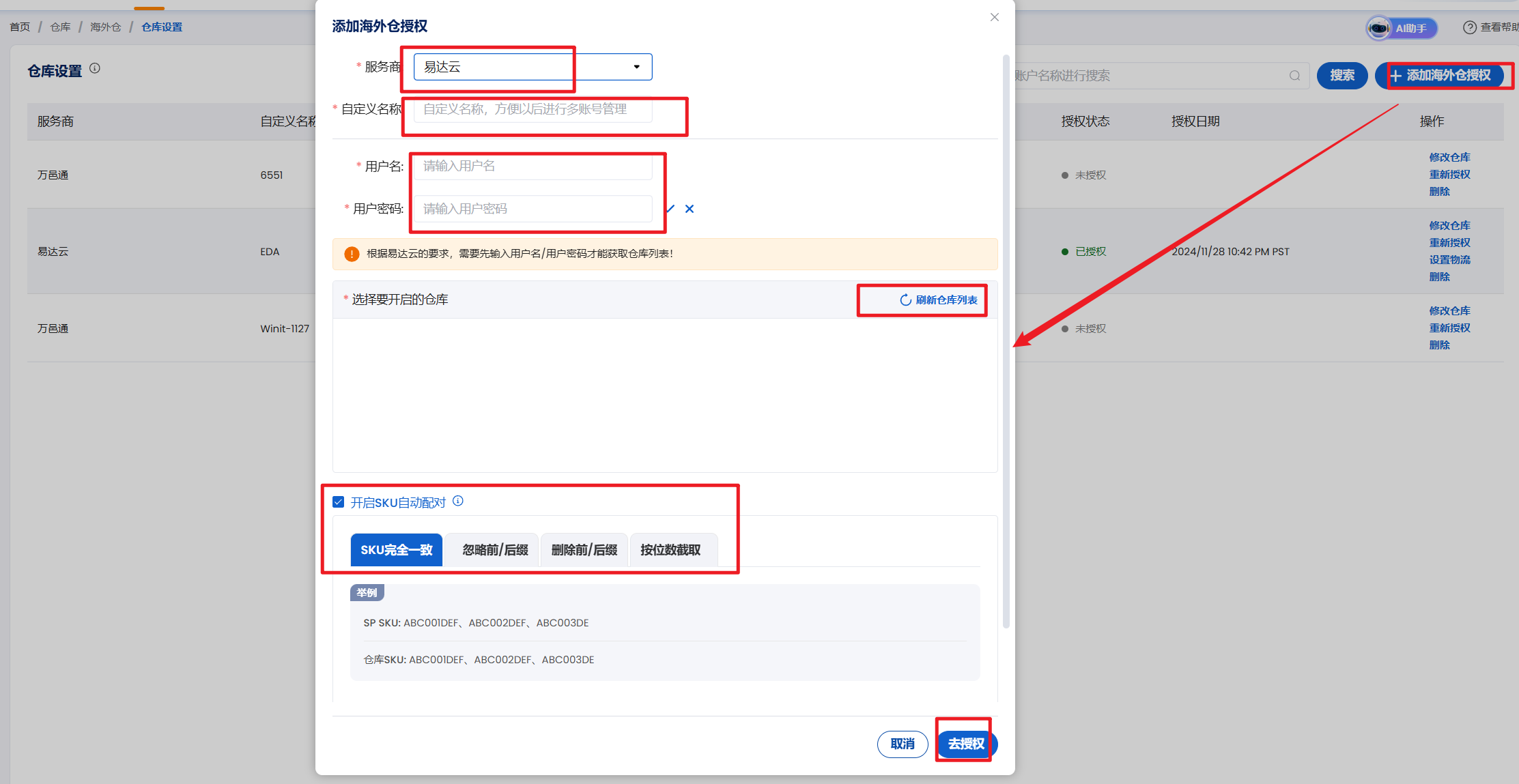
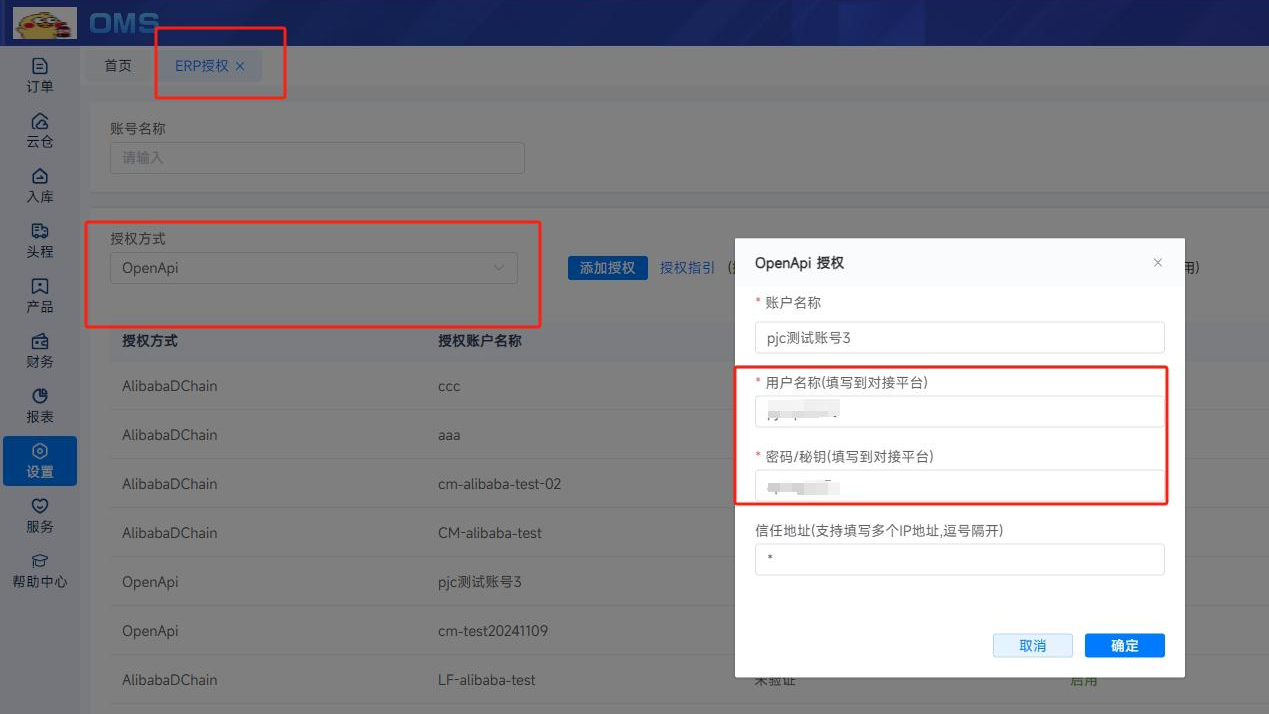
注意:在授权易达云账号前,需要您在易达云OMS开启ERP授权(否则会导致易达云账号授权失败),操作路径:登录易达云OMS系统,点击设置->平台授权->ERP授权,点击【添加授权】,在弹窗中填入账号名称、用户名、密码相关授权信息。易达云OMS系统截图如下(详细操作建议咨询易达云客服):
新蛋物流
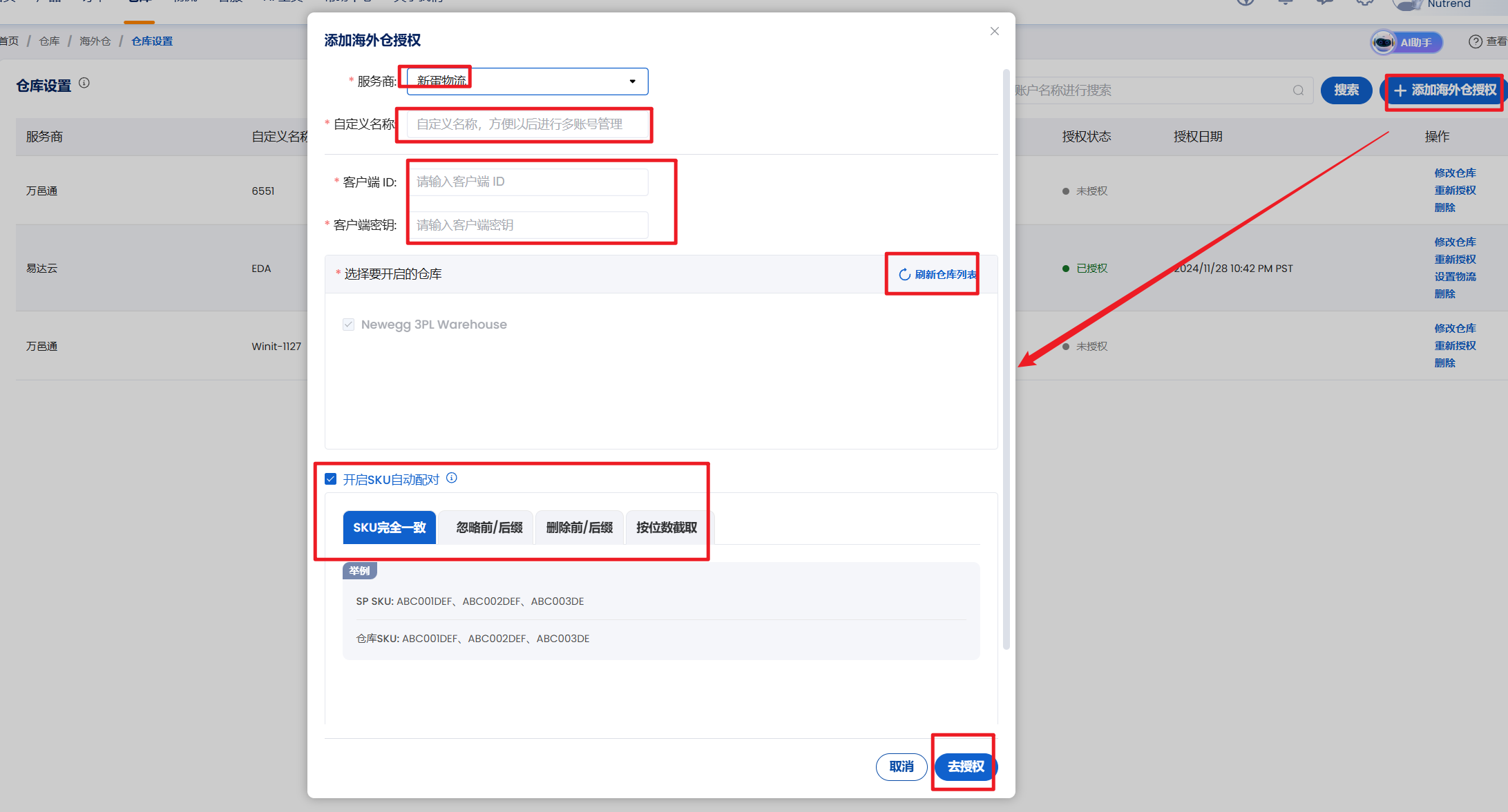
如果您的海外仓服务商是"新蛋物流":
仓库 > 海外仓 > 仓库设置 > 添加海外仓授权 > 选择服务商:新蛋物流 > 设置服务商名称 > 输入您的新蛋客户端ID/客户端密钥 > 去授权 > 授权成功
谷仓
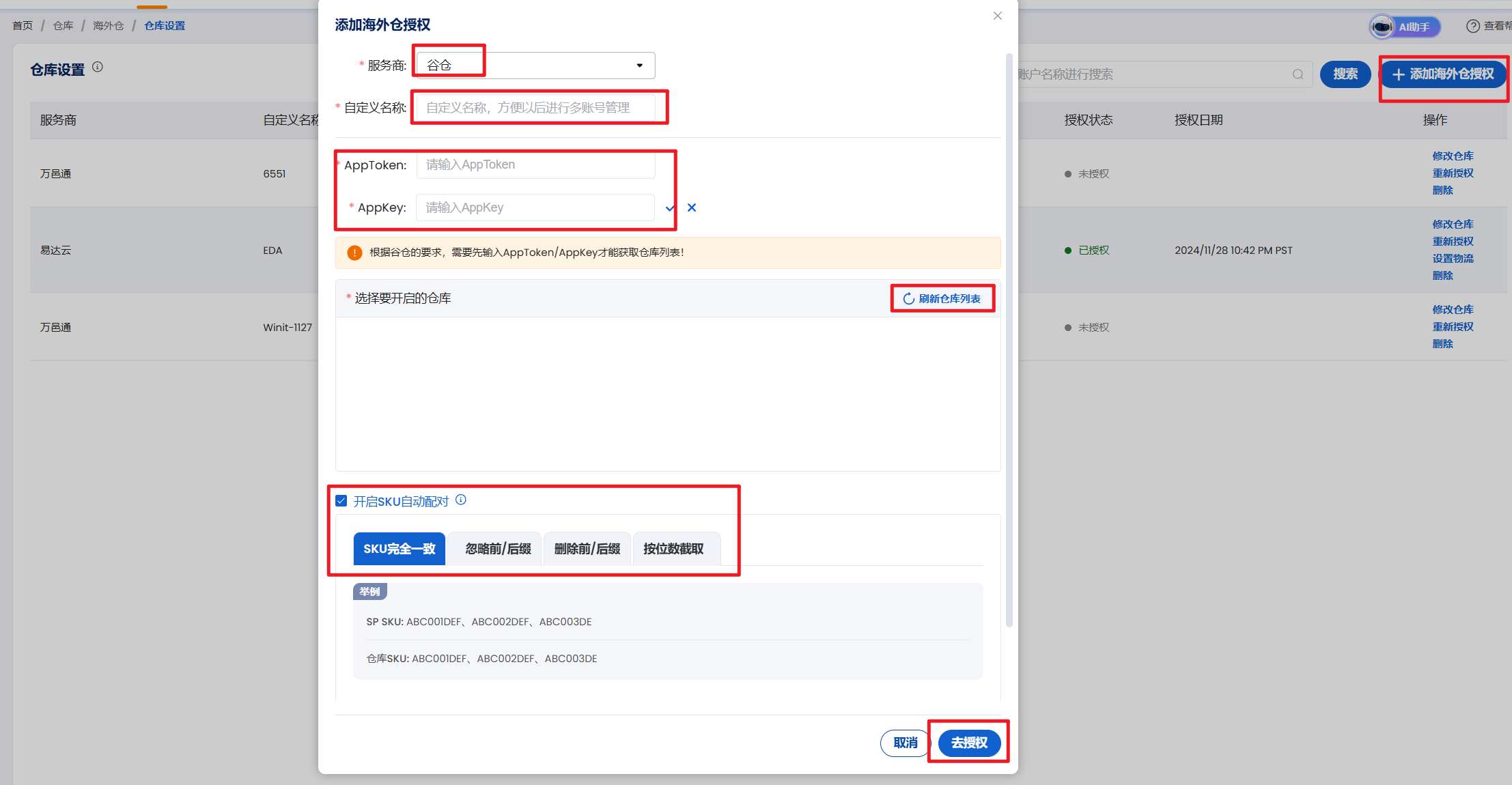
如果您的海外仓服务商是"谷仓":
仓库 > 海外仓 > 仓库设置 > 添加海外仓授权 > 选择服务商:谷仓 > 设置服务商名称 > 输入您谷仓的AppToken/AppKey > 刷新仓库列表 > 选择您正在使用的仓库 > 去授权 > 授权成功
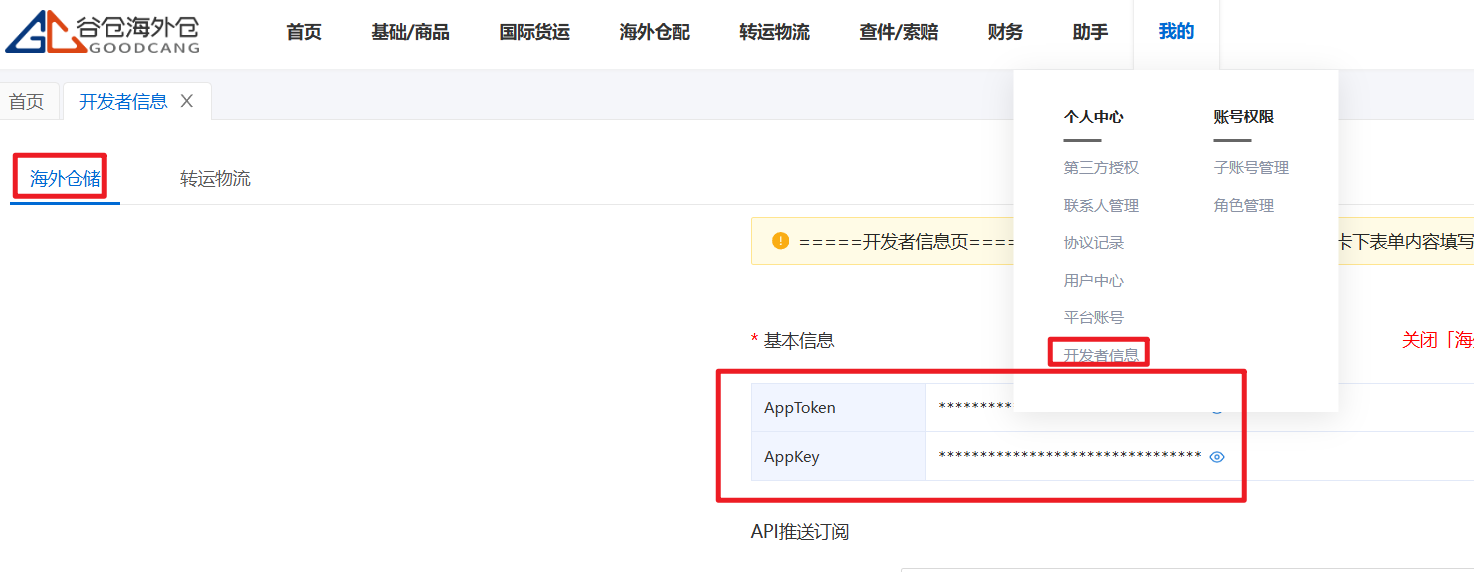
注意:在授权谷仓账号前,需要在谷仓OMS中获取AppToken/AppKey,操作路径:登录谷仓OMS系统,点击我的->开发者信息->选择海外仓储 ->获取AppToken/AppKey
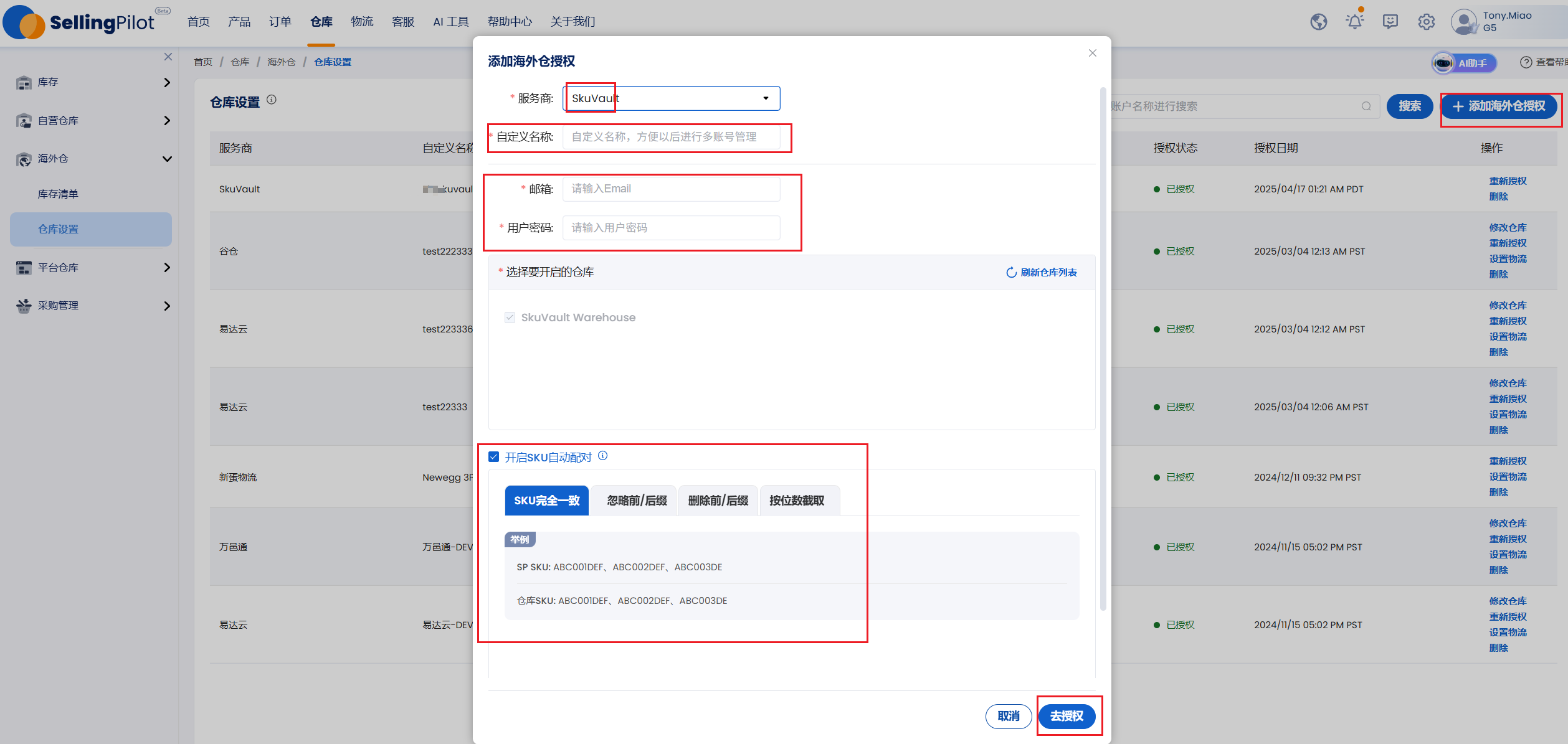
SkuVault
如果您的海外仓服务商是"SkuVault":
仓库 > 海外仓 > 仓库设置 > 添加海外仓授权 > 选择服务商:SkuVault > 设置服务商名称 > 输入您的新蛋客户端ID/客户端密钥 > 去授权 > 授权成功
递四方
如果您的海外仓服务商是"递四方":
仓库 > 海外仓 > 仓库设置 > 添加海外仓授权 > 选择服务商:递四方 > 设置服务商名称 > 输入您递四方的AppKey/AppSecret > 刷新仓库列表 > 选择您正在使用的仓库 > 去授权 > 授权成功
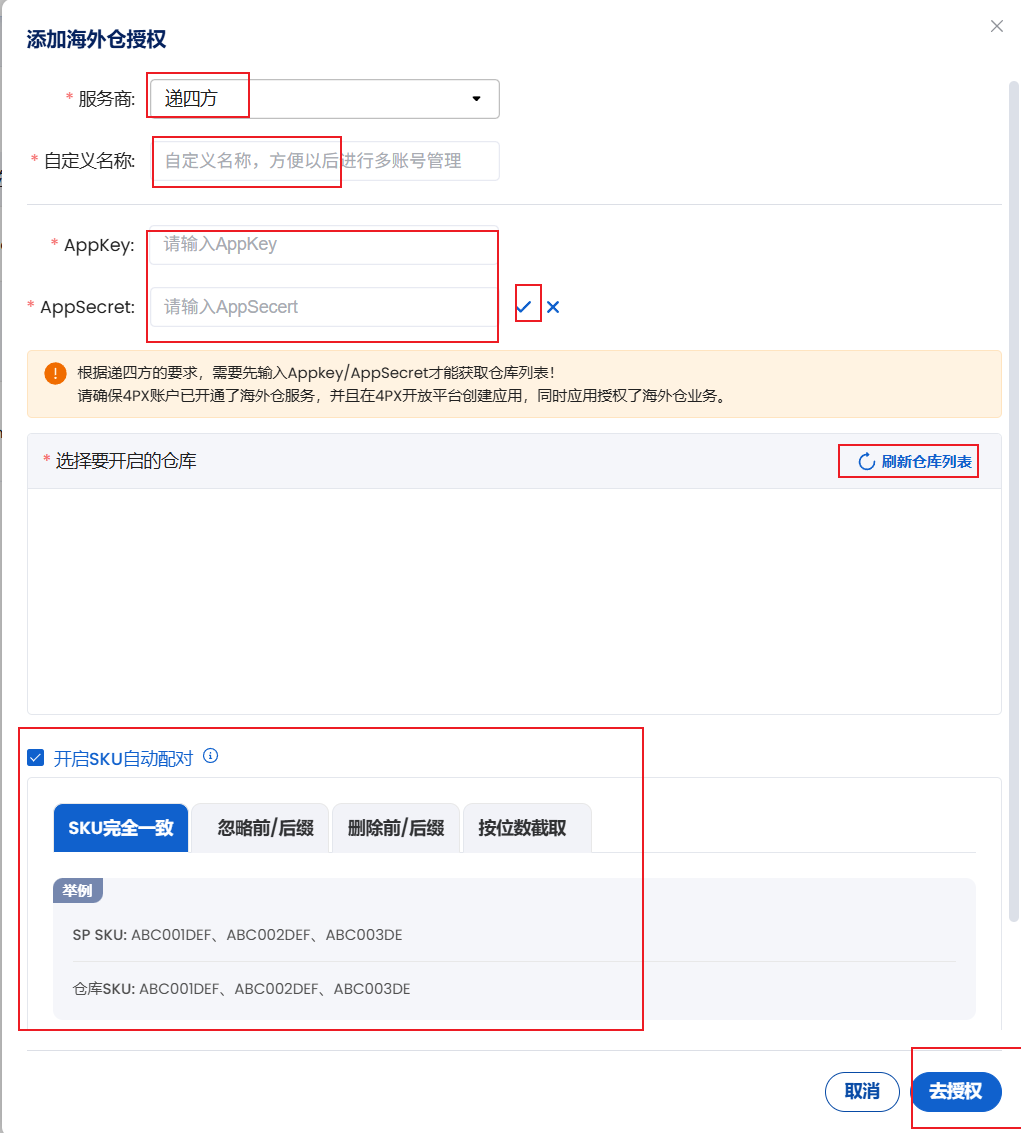
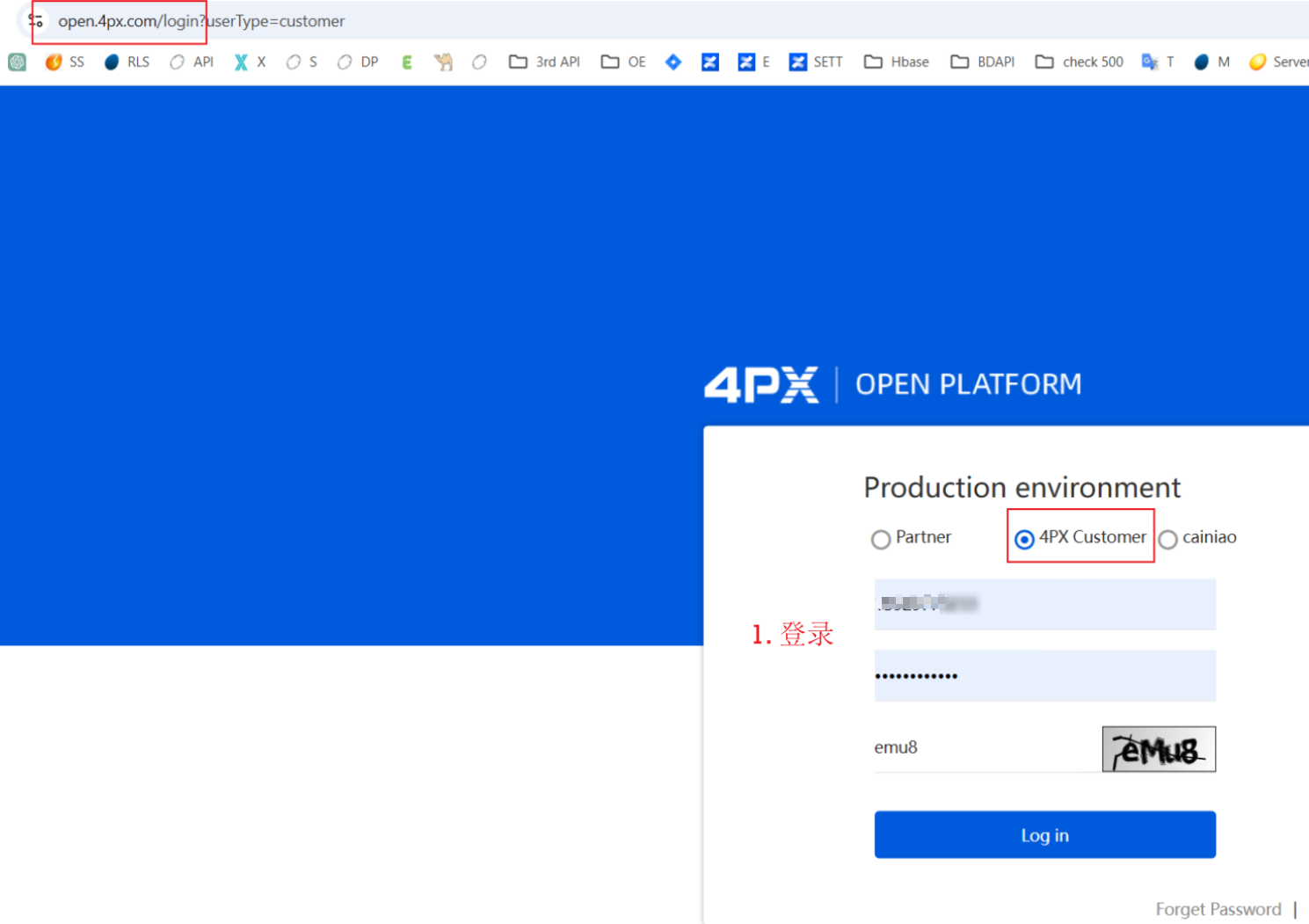
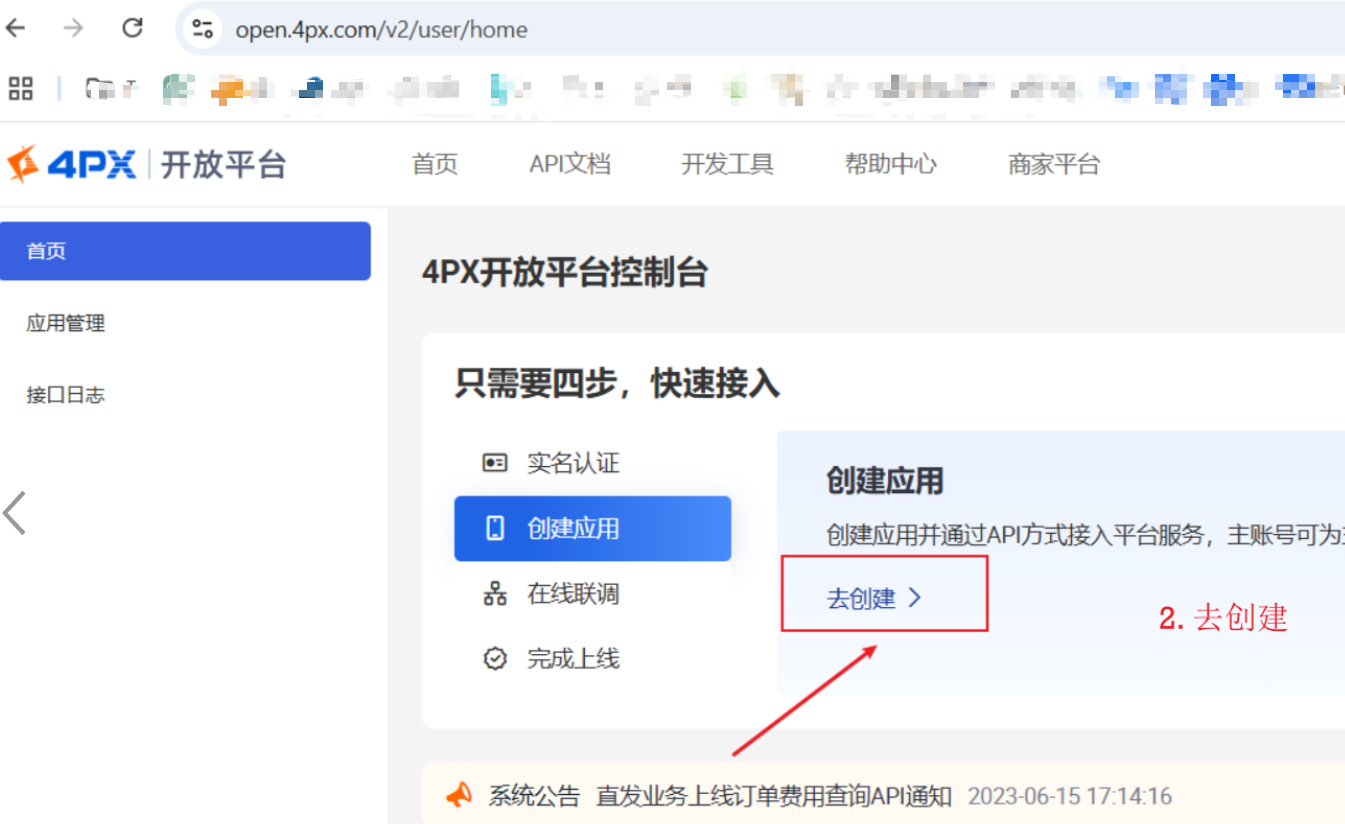
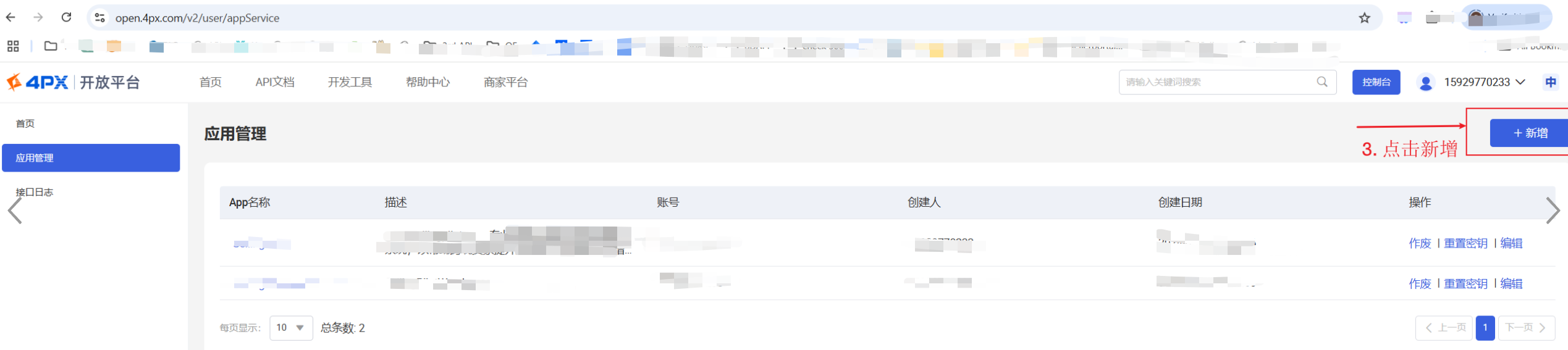
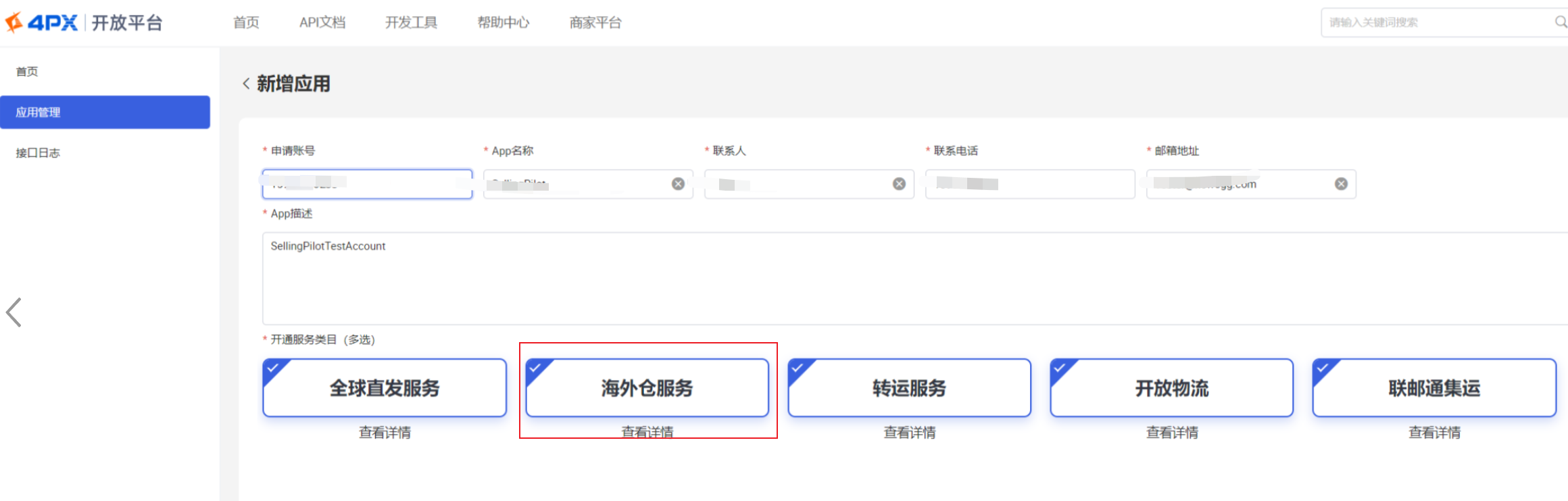
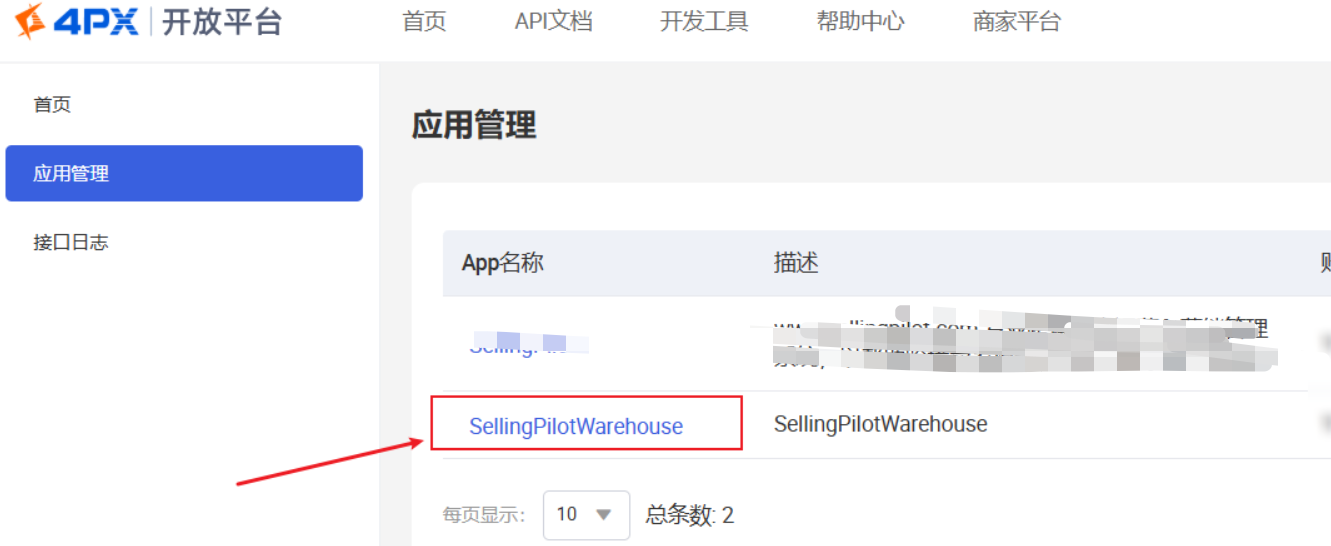
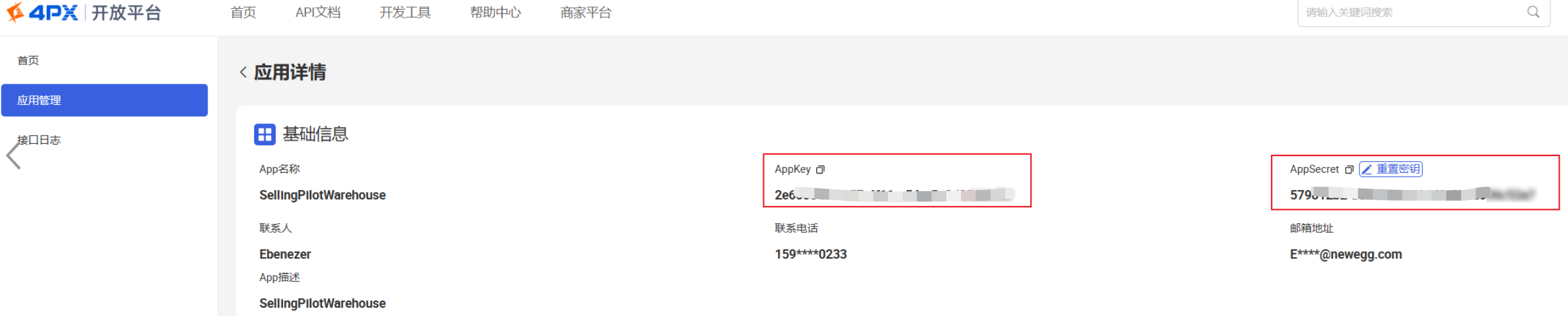
注意:在授权递四方海外仓账号前,需要在递四方官网中获取AppKey/AppSecret,操作路径:登录商家账号,首页中点击去创建->点击新增->选择海外仓服务->完成后返回到列表点击刚创建的App名称->获取AppKey/AppSecret
泛鼎
如果您的海外仓服务商是"泛鼎":
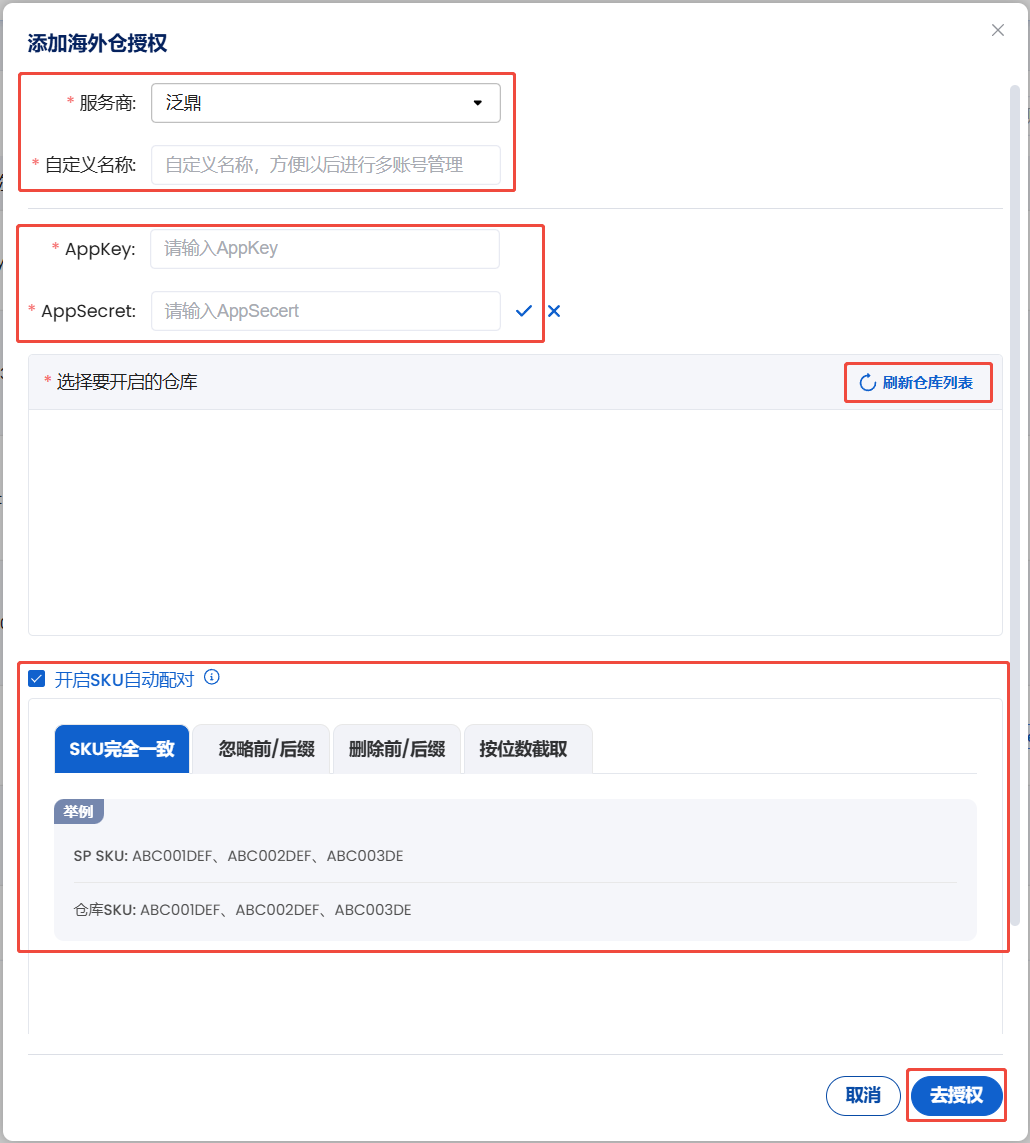
仓库 > 海外仓 > 仓库设置 > 添加海外仓授权 > 选择服务商:泛鼎 > 设置服务商名称 > 输入您泛鼎的AppKey/AppSecret > 刷新仓库列表 > 选择您正在使用的仓库 > 去授权 > 授权成功
ShipOut
如果您的海外仓服务商是"ShipOut":
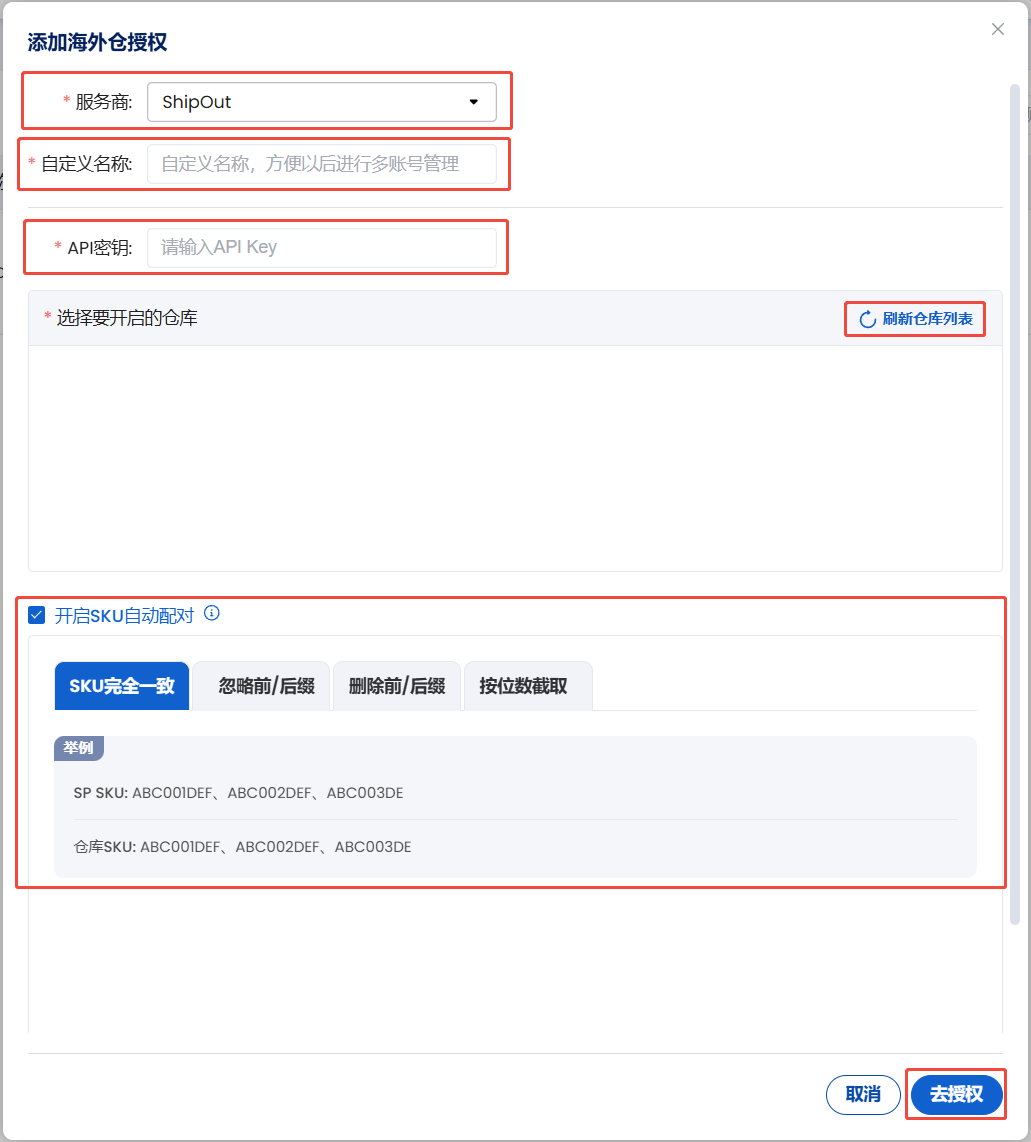
仓库 > 海外仓 > 仓库设置 > 添加海外仓授权 > 选择服务商:ShipOut > 设置服务商名称 > 输入您ShipOut的API密钥(API Key) > 刷新仓库列表 > 选择您正在使用的仓库 > 去授权 > 授权成功
西邮
如果您的海外仓服务商是"西邮":
仓库 > 海外仓 > 仓库设置 > 添加海外仓授权 > 选择服务商:西邮 > 设置服务商名称 > 输入您西邮的AppToken/AppKey > 刷新仓库列表 > 选择您正在使用的仓库 > 去授权 > 授权成功
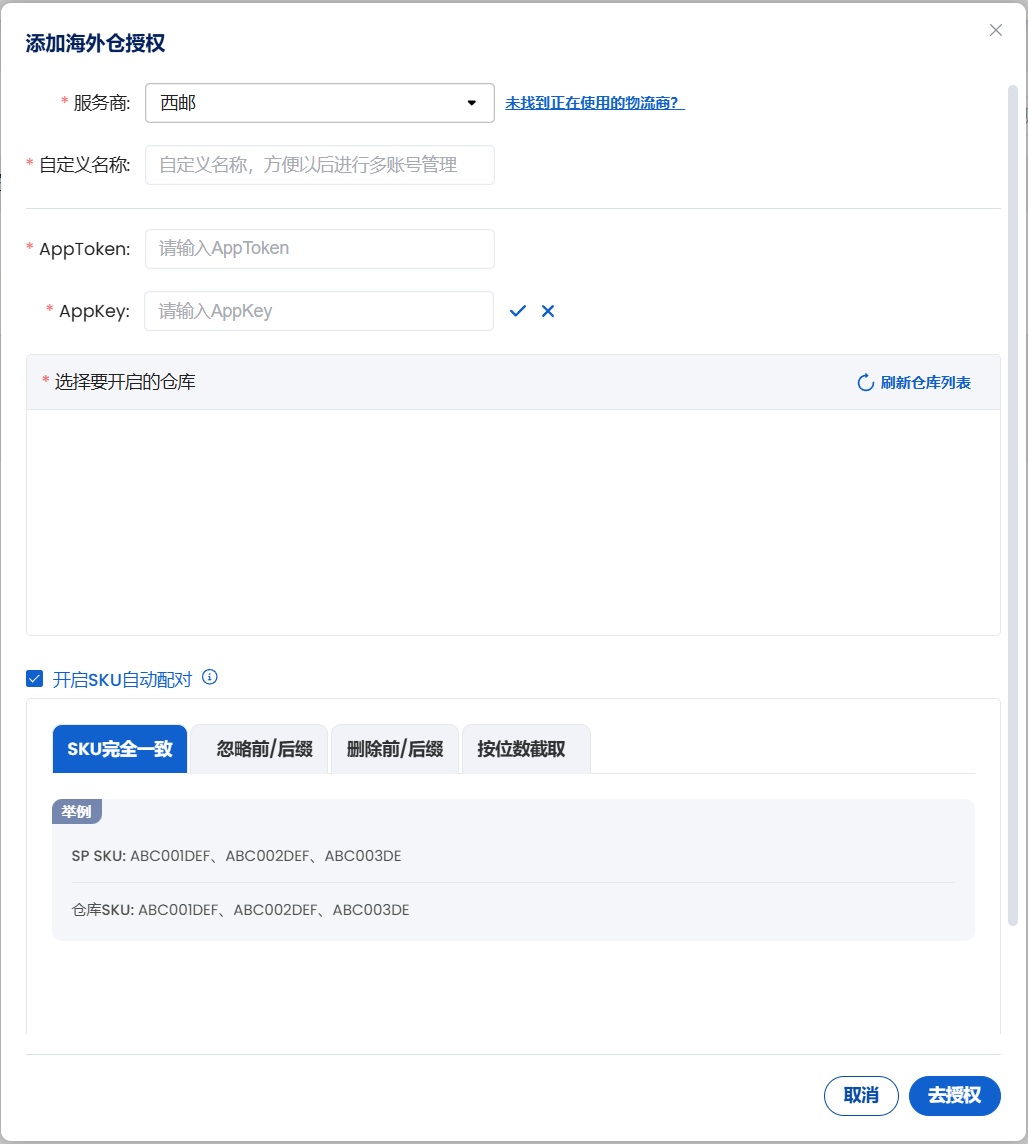
注意:在授权西邮账号前,需要在西邮系统后台获取AppToken/AppKey(详细操作建议咨询西邮客服)。
乐仓
如果您的海外仓服务商是"乐仓":
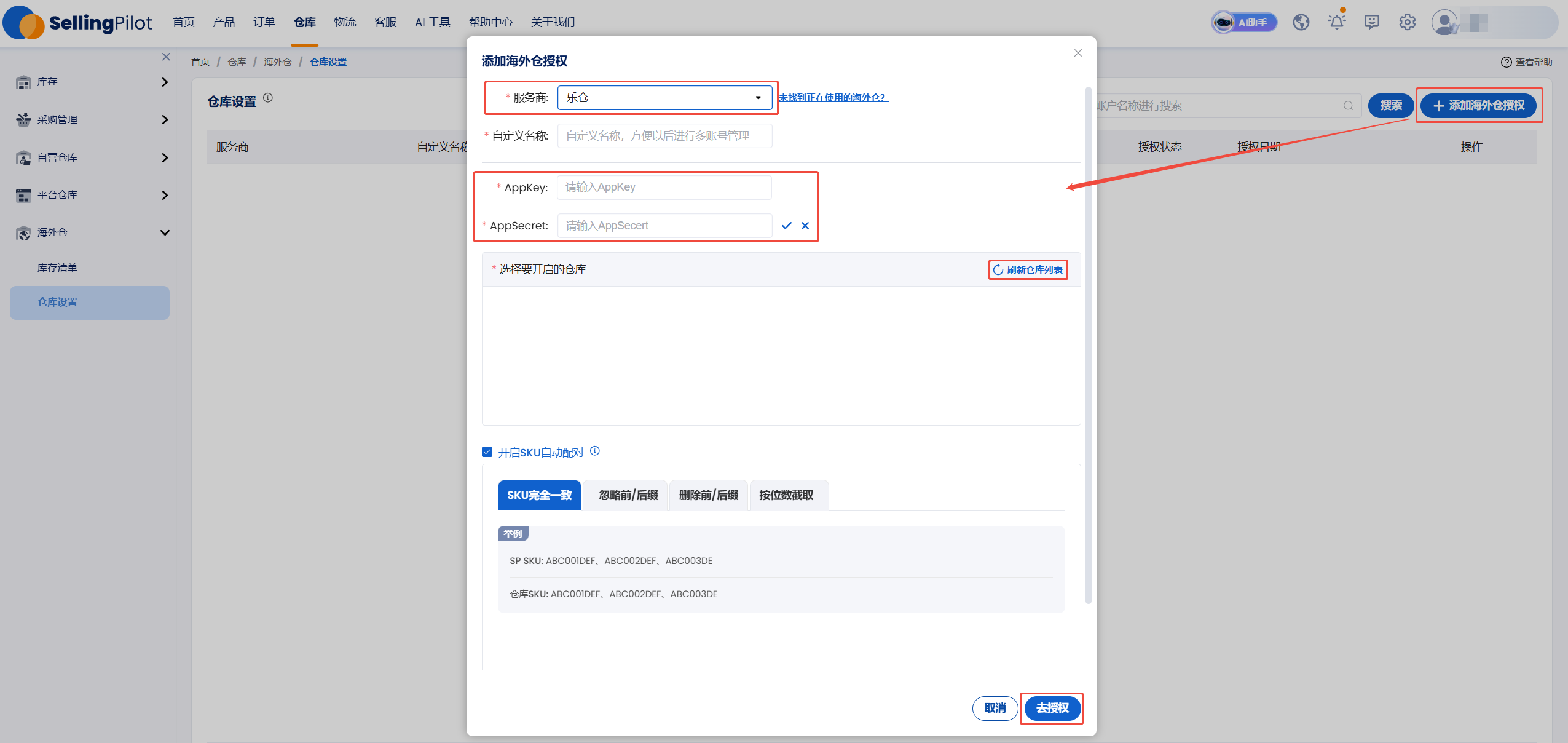
第一步:在授权乐仓海外仓账号前,需要在乐仓官网中获取AppKey/AppSecret,操作路径:登录乐仓商家后台,点击右上角您的名字 -> 点击"查看API Key" -> 复制 AccessKey/SecrectKey
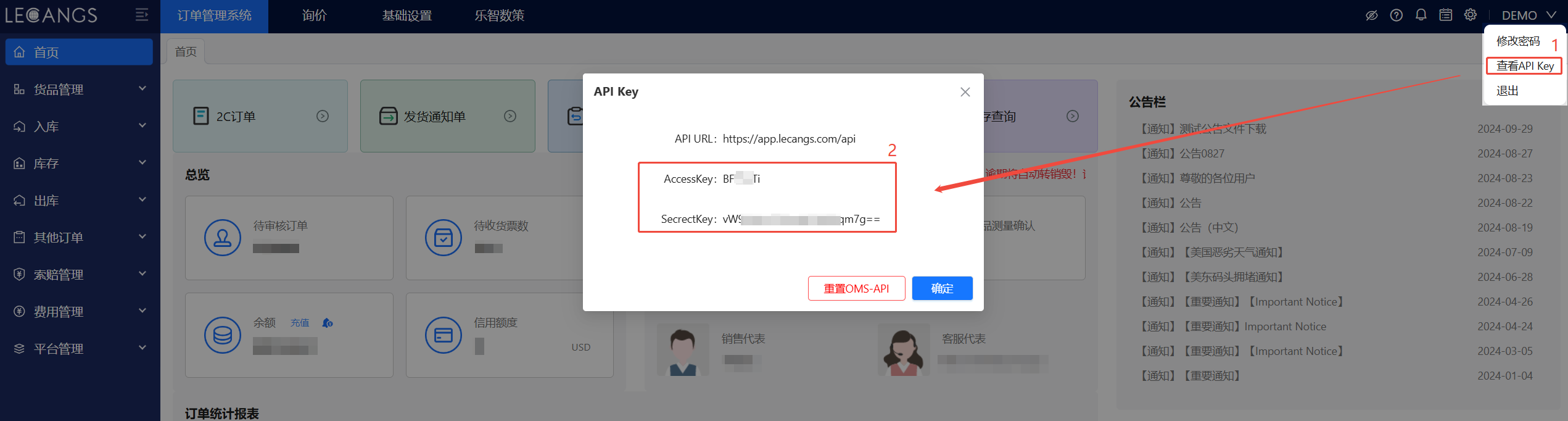
第二步:仓库 > 海外仓 > 仓库设置 > 添加海外仓授权 > 选择服务商:乐仓 > 设置服务商名称 > 输入您乐仓的AppKey/AppSecret > 刷新仓库列表 > 选择您正在使用的仓库 > 去授权 > 授权成功
领星海外仓
如果您的海外仓服务商是"领星海外仓":
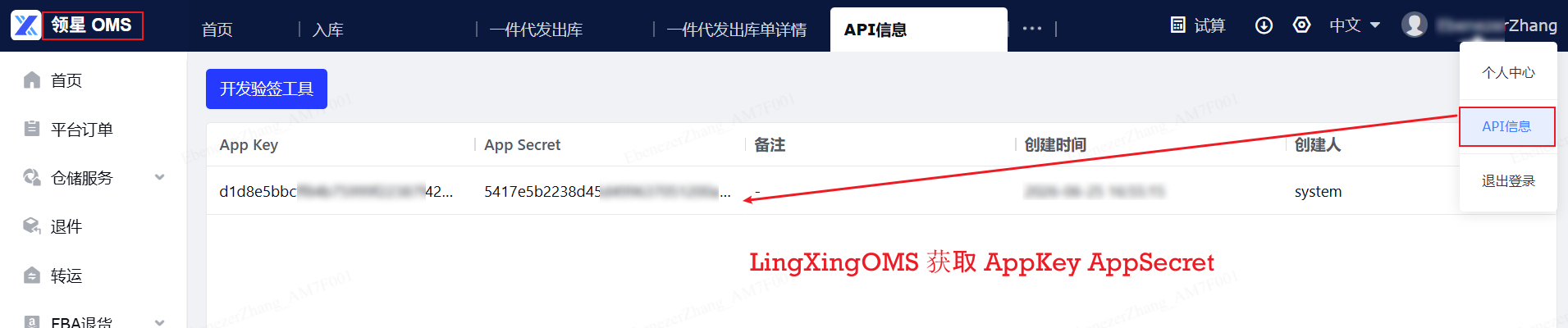
第一步:在授权领星海外仓账号前,需要在领星OMS中获取AppKey/AppSecret,操作路径:登录领星OMS系统,点击 用户名 > API信息,获取并复制 AppKey/AppSecret(若不清楚,建议咨询领星客服)
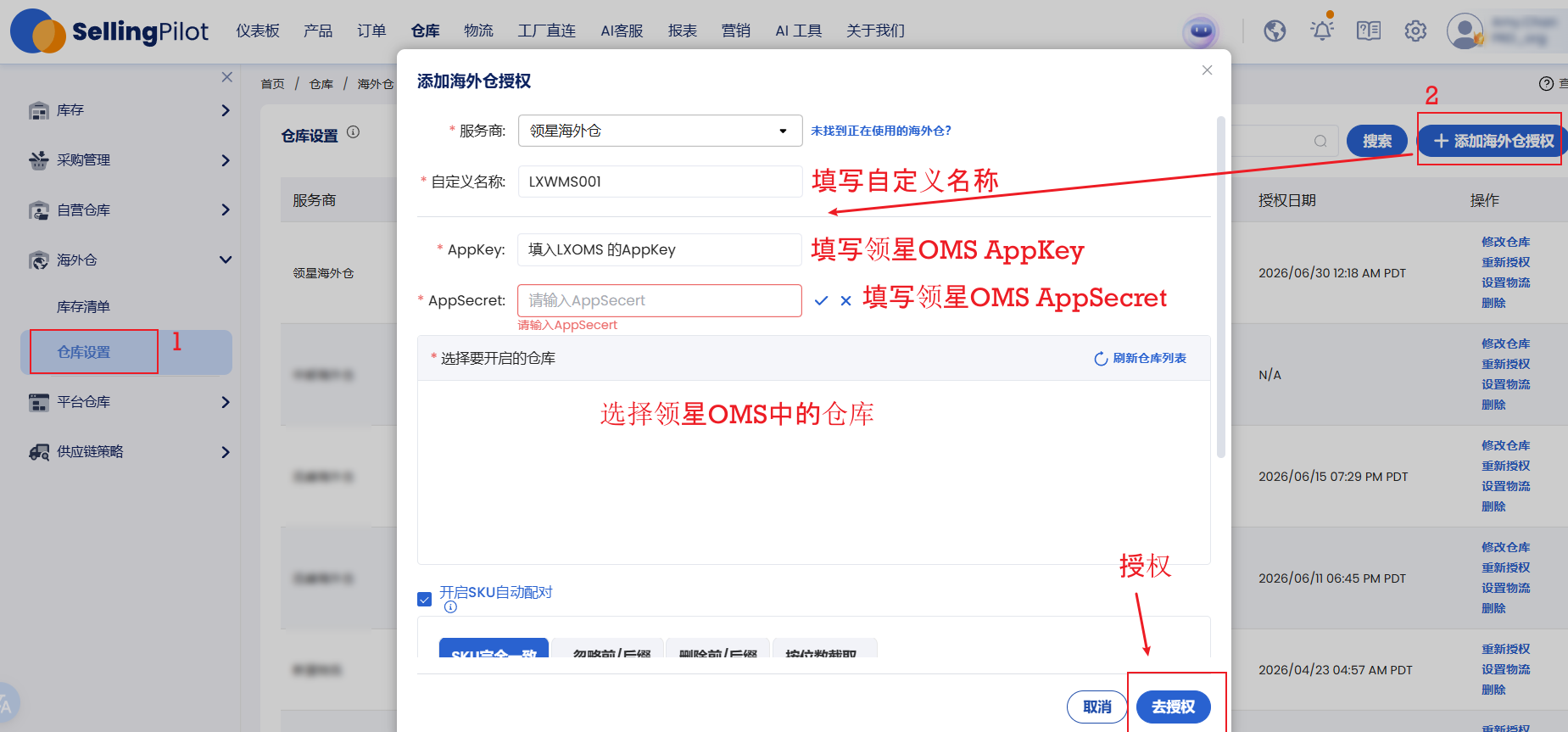
第二步:仓库 > 海外仓 > 仓库设置 > 添加海外仓授权 > 选择服务商:领星海外仓 > 设置服务商名称 > 输入您在领星OMS的AppKey/AppSecret, 输入完成后自动刷新仓库列表 > 选择您正在使用的仓库 > 点击"去授权" > 授权成功; 若提示"账号授权失败",请检查AppKey和AppSecert
第三步: 在仓库 > 海外仓 > 库存清单 检查海外仓商品库存同步情况
使用发货功能之前,请继续完成 设置渠道物流 以及 商品绑定配对操作;(见文档下方)
迅蜂海外仓
如果您的海外仓服务商是"迅蜂海外仓XFFBB":
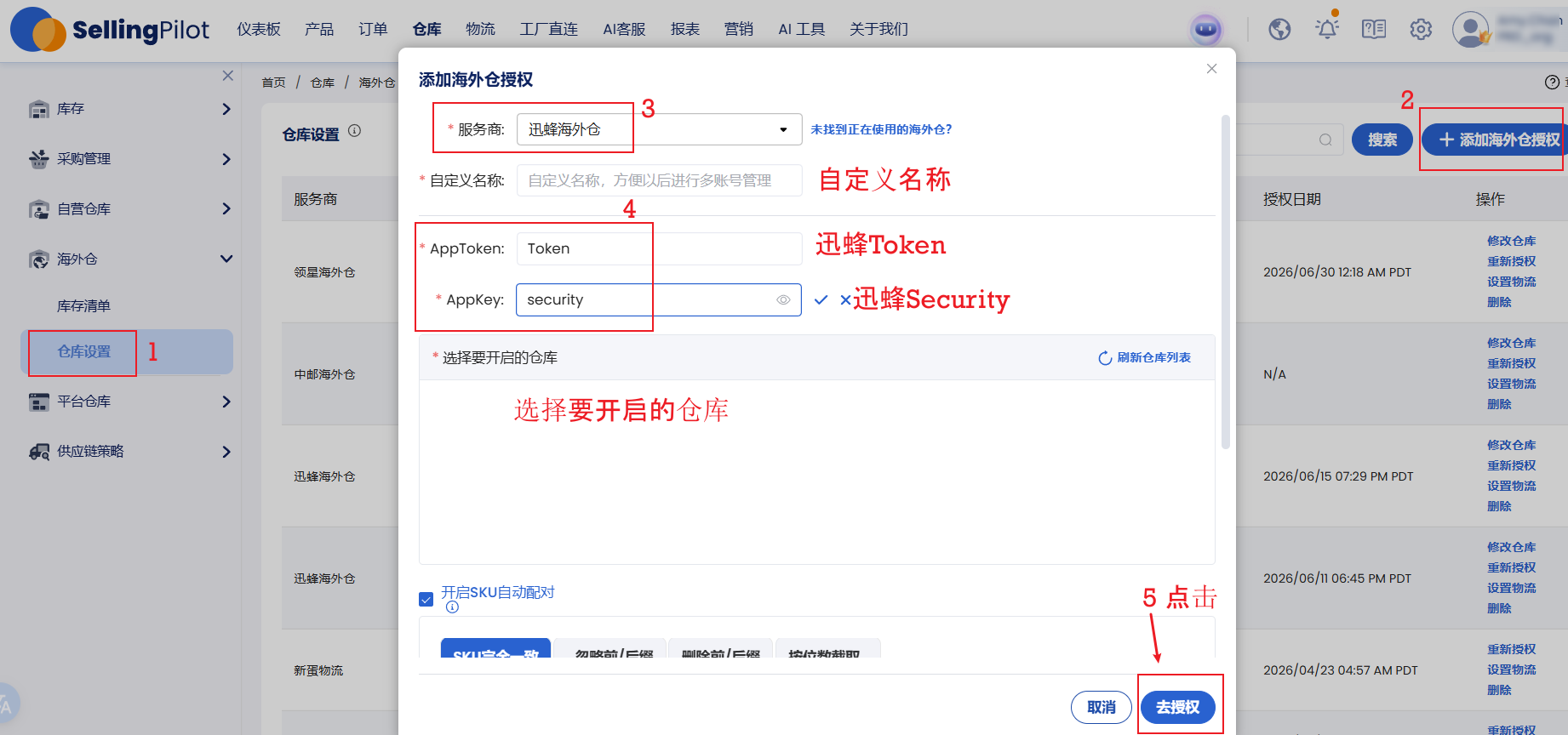
第一步:在授权迅蜂海外仓账号前,需要在迅蜂海外仓系统中获取Token/Security,操作路径:登录迅蜂海外仓商家后台,首页中间"Token获取"模块,点击"获取",复制 token和security
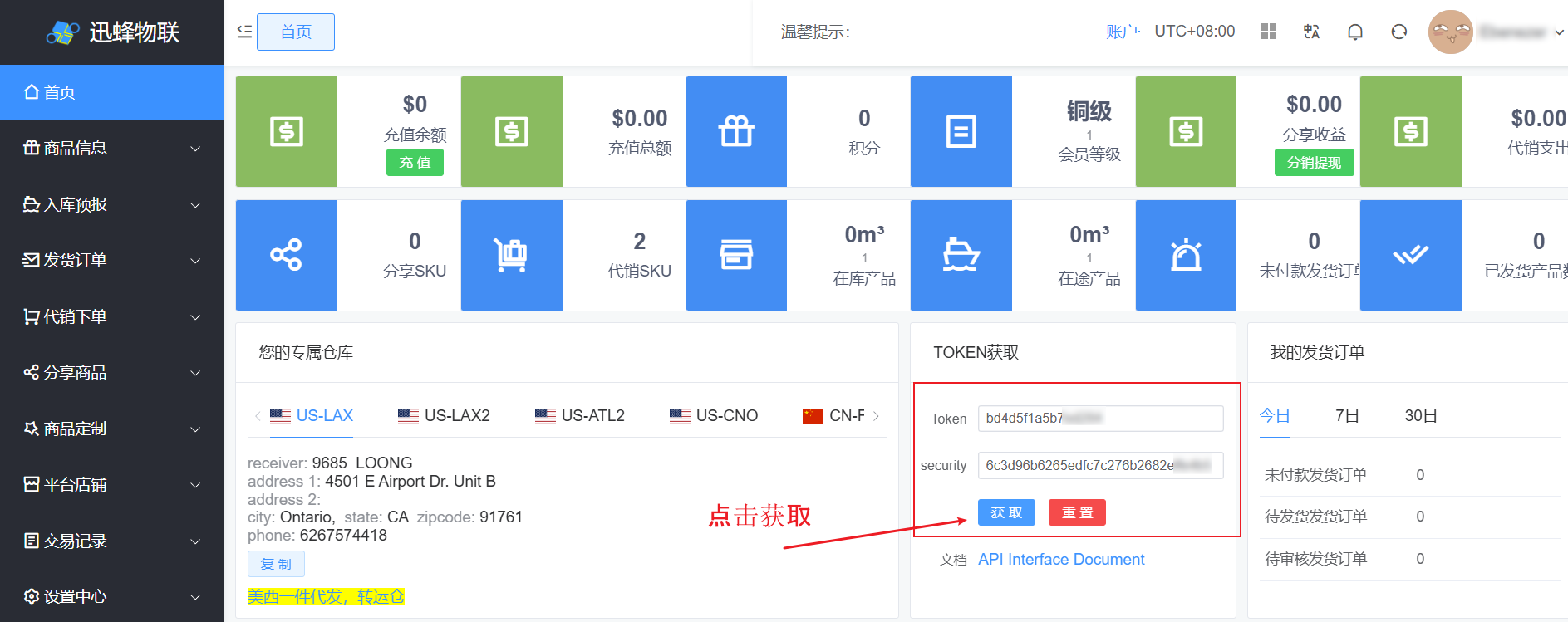
第二步:仓库 > 海外仓 > 仓库设置 > 添加海外仓授权 > 选择服务商:迅蜂海外仓 > 设置服务商自定义名称 > 输入您迅蜂海外仓的token和security,系统自动刷新仓库列表,选择您正在使用的仓库 > 去授权 > 授权成功; 若提示"账号授权失败",请检查token和security的正确性;
使用发货功能之前,请继续完成 设置渠道物流 以及 商品绑定配对操作;(见文档下方)
中邮海外仓
如果您的海外仓服务商是"中邮海外仓":
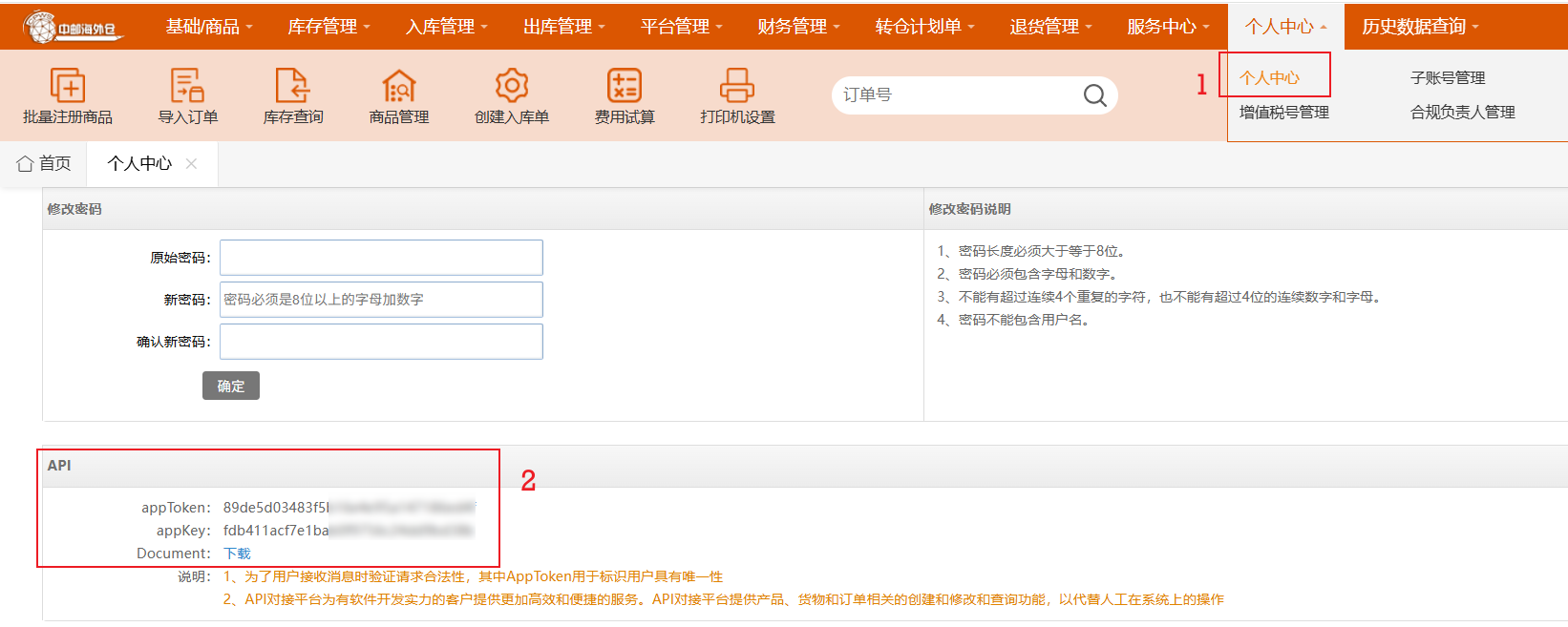
第一步:在授权中邮海外仓账号前,需要在中邮海外仓官网中获取appToken/appKey,操作路径:登录中邮海外仓OMS系统(https://cpws.ems.com.cn/index.html),进入个人中心,找到API,复制 appToken/appKey
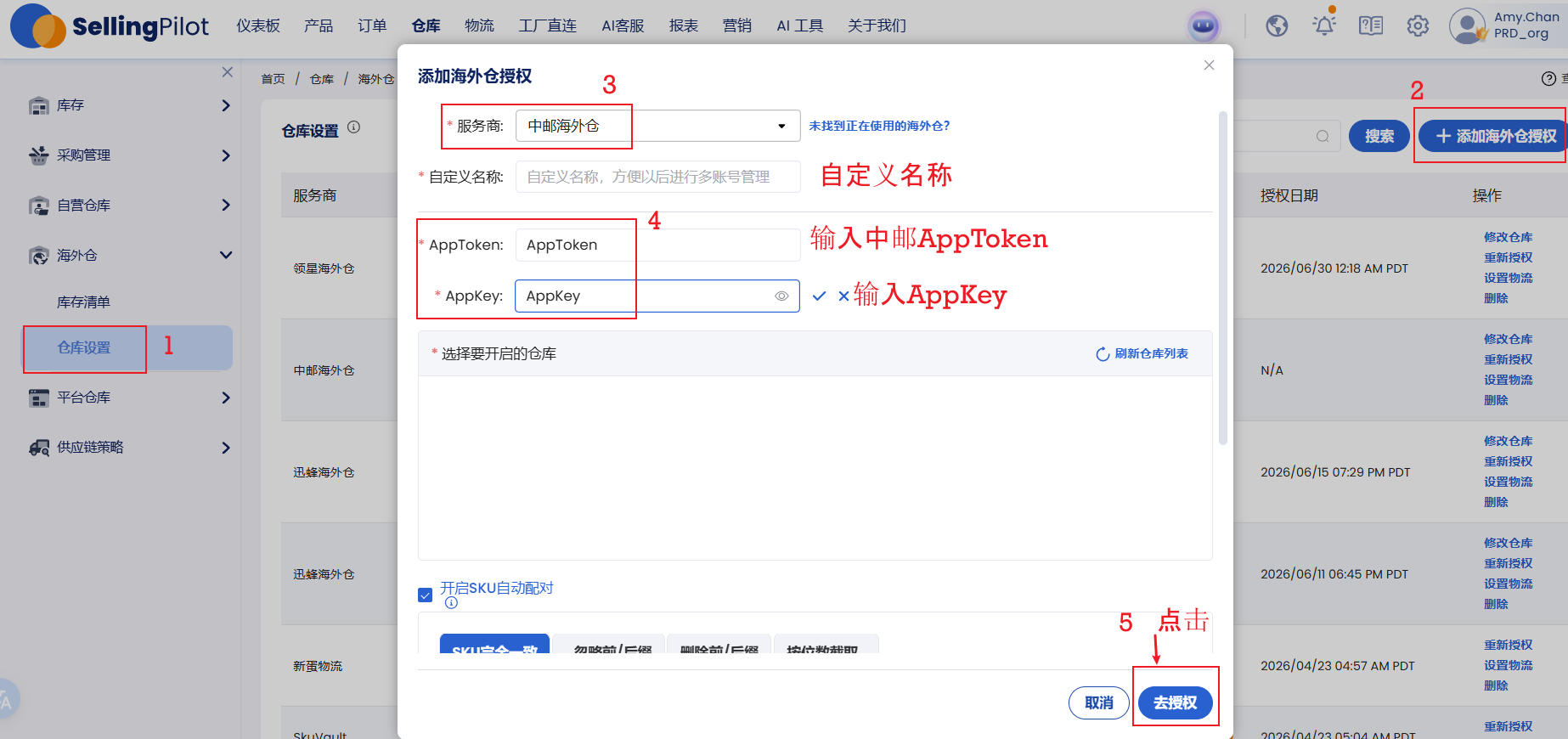
第二步:仓库 > 海外仓 > 仓库设置 > 添加海外仓授权 > 选择服务商:中邮海外仓 > 设置服务商名称 > 输入您中邮海外仓的appToken/appKey, 系统自动刷新仓库列表, 选择您正在使用的仓库 > 去授权 > 授权成功;若提示"账号授权失败",请检查token和security的正确性;
使用发货功能之前,请继续完成 设置渠道物流 以及 商品绑定配对操作;(见文档下方)
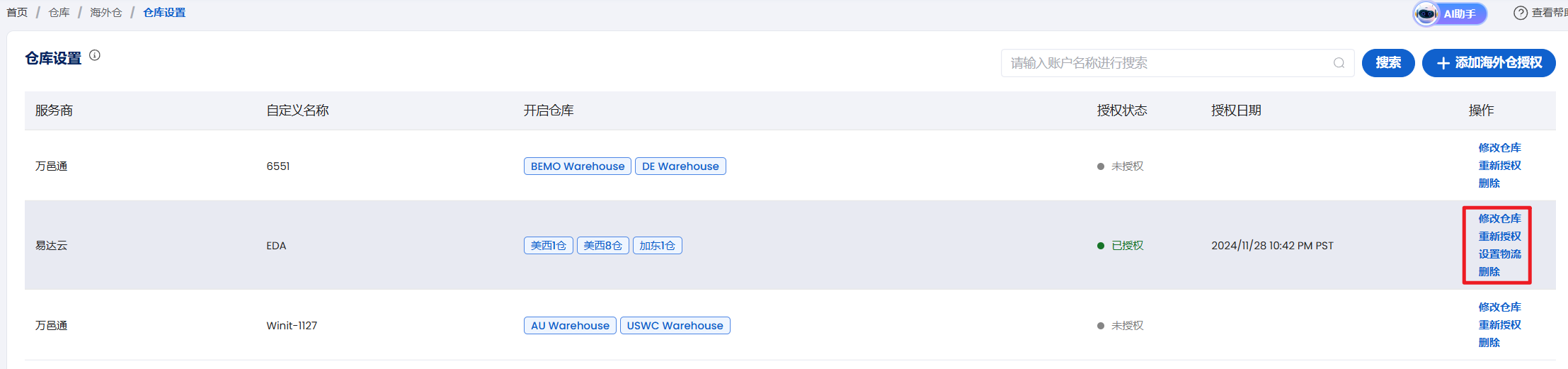
海外仓账号授权后的操作说明
- 如果发现海外仓的授权过期或者时效了,请使用"重新授权"功能
- 如果需要修改已选择的仓库列表,请使用"修改仓库"功能
- 如果觉得不需要在显示已授权的账号,请使用"删除"功能
- 如果需要快速设置海外仓物流,请使用"设置物流"功能
第二步:启用海外仓库物流服务
- 因为海外仓提供的物流列表很多,如果你只是需要制定某仓库只使用特定的几种物流服务,请按需选择即可。
- 因为渠道官方针对回传的物流服务必须是官方认证的,需要设置仓库物流服务和渠道物流的映射关系。
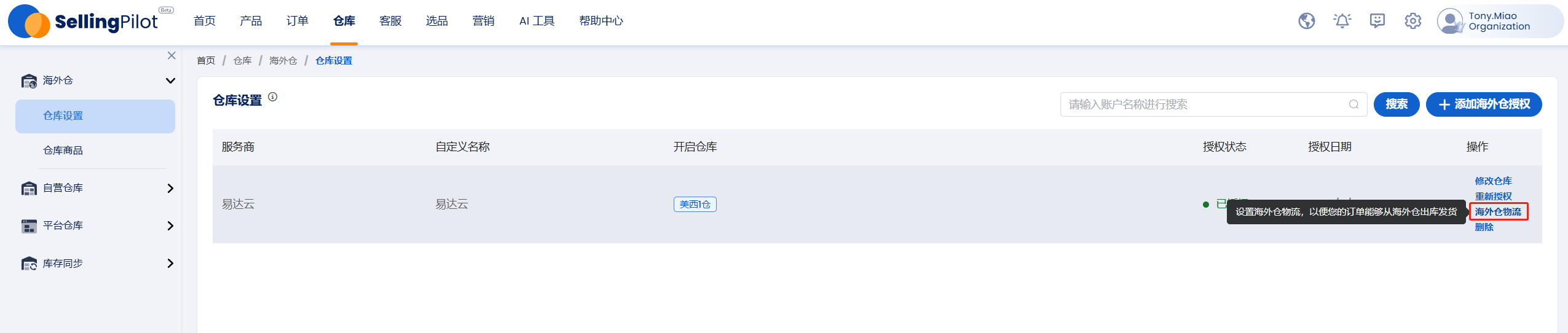
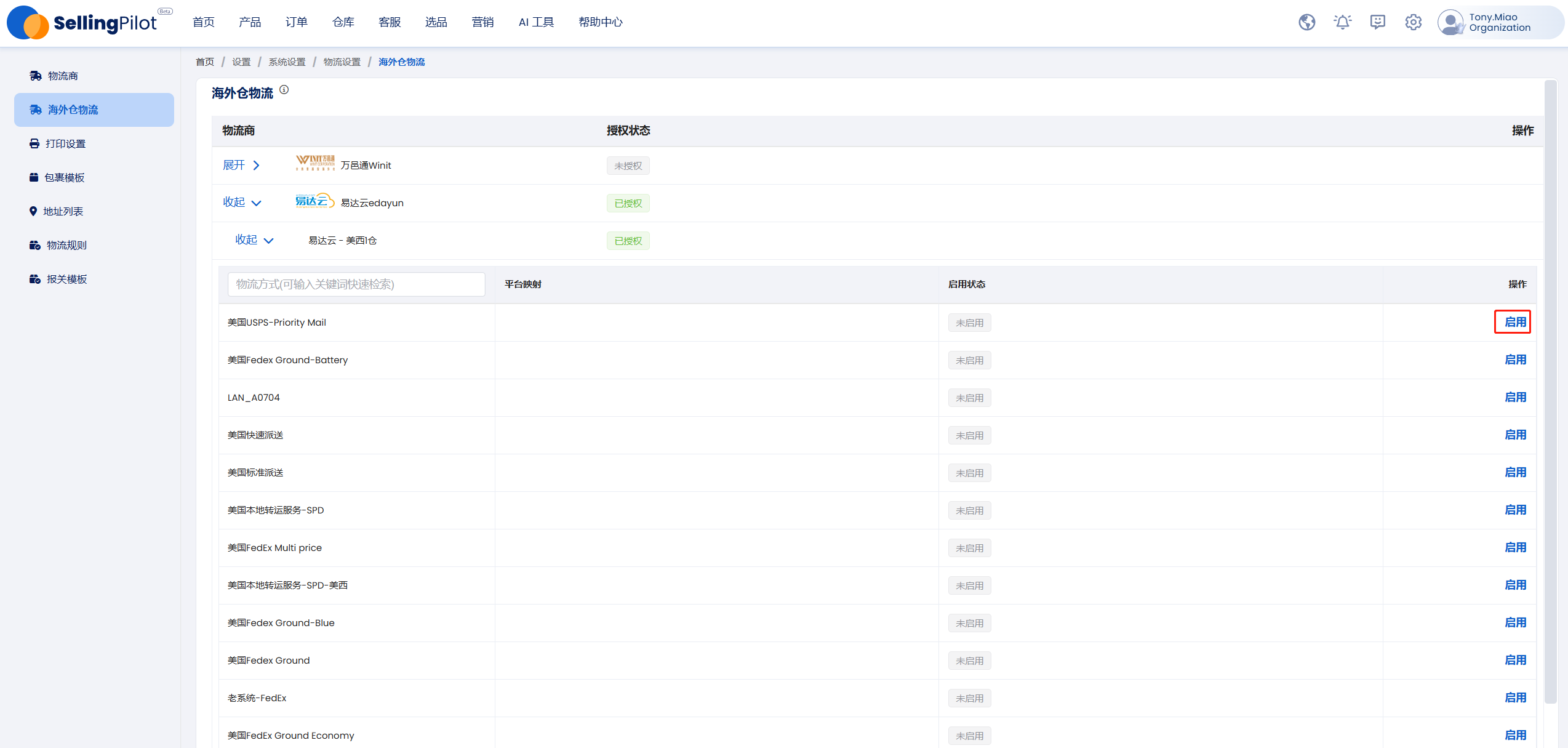
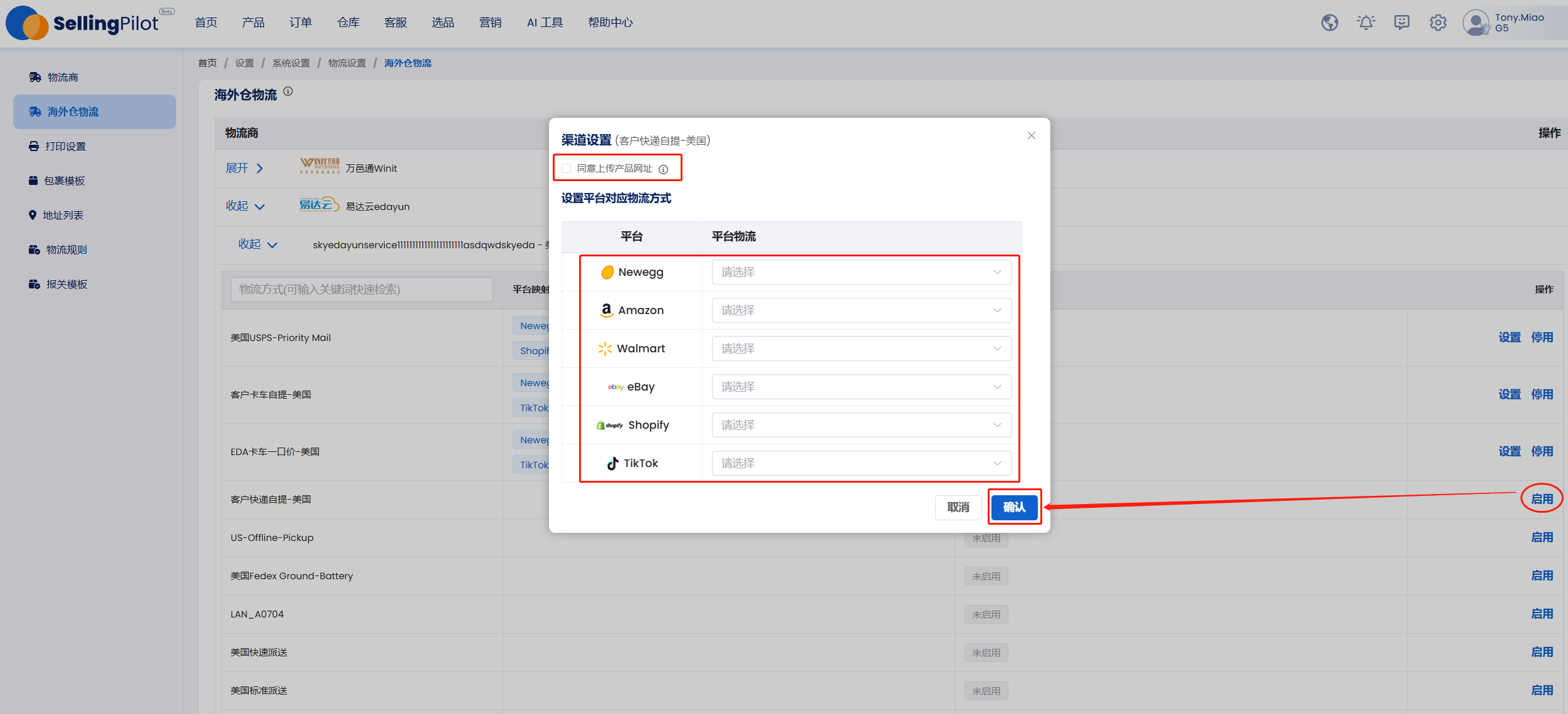 物流 > 物流设置 > 海外仓物流 > 展开相应服务商 > 展开您正在使用的仓库 > 启用您的物流方式 > 完成渠道物流设置 > 确认 > 启用成功
第三步:完成海外仓商品与SellingPilot商品(产品>产品总表商品)配对
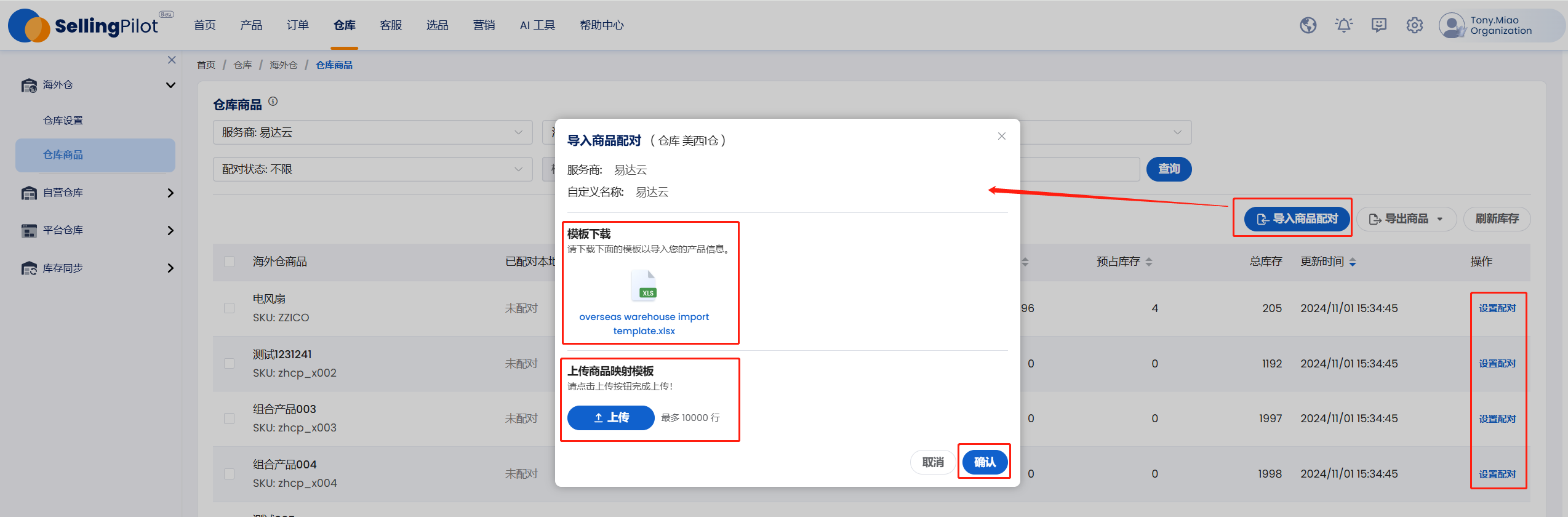
- 如果需要手动做配对,路径为:
仓库 > 海外仓 > 仓库清单 > 设置配对 > 选择SellingPilot商品(产品 > 产品总表商品) > 配对成功;
- 如果需要批量做配对,路径为:
仓库 > 海外仓 > 仓库清单 > 导入商品配对 > 下载模板 > 根据模板填充好Excel内容 > 上传完成配对
完成以上步骤,您的订单就可以通过海外仓发货了,具体发货步骤请查看:订单发货教程
常见问题
Q1:海外仓授权的仓库列表可以修改或者重新选择吗?重选后会同步新的仓库SKU到SellingPilot吗?
A2:可以修改或者重新选择仓库,在页面上点击"修改仓库" 就可以修改。 重新后新的仓库SKU会触发同步海外仓仓库SKU到SellingPilot。
Q2:找不到您正在使用的海外仓服务商怎么办?
A2:找不到您正在使用的海外仓服务商时,可以在添加海外仓授权弹窗页面,点击服务商右侧的文字"未找到正在使用的海外仓?",将服务商反馈给SellingPilot,以便后续为您接入这家服务商。