倉庫設置
功能簡介
海外倉也叫第三方倉庫。
將海外倉帳號授權給SellingPilot,開啟您正在使用的海外倉庫,並完成海外倉物流管道設置,您的訂單就可以透過海外倉出貨了。

- 海外倉授權後就可以直接查看海外倉SKU的庫存狀態和庫齡信息
- 海外倉授權後就可以設置海外倉自動出貨流程 物流規則說明
使用導覽
第一步,海外倉帳號授權:
在授權彈窗頁面中:
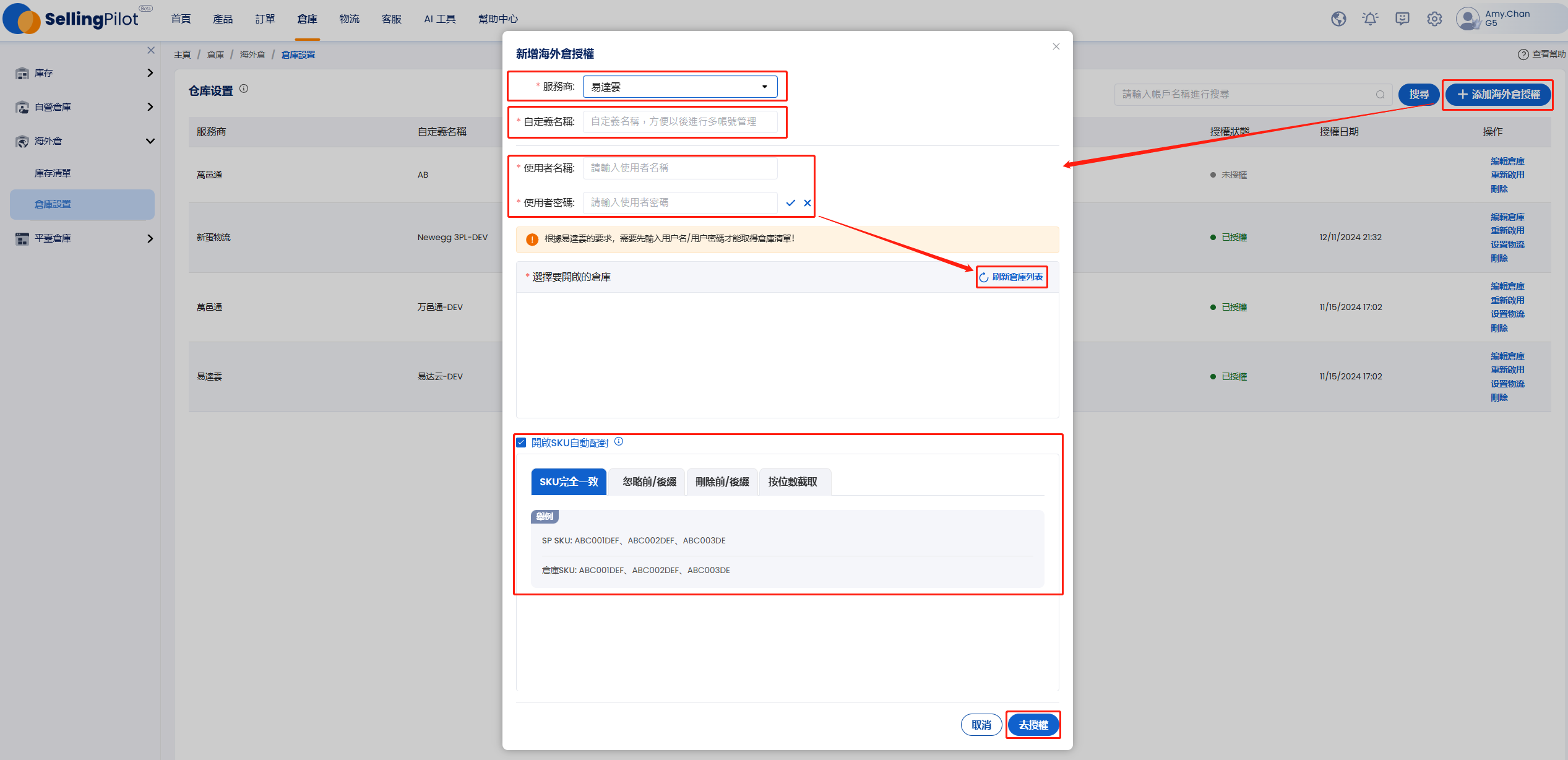
- 如需在同步倉庫SKU時自動完成倉庫SKU和SP SKU的配對,勾選"開啟SKU自動配對"選項,然後選擇需要的匹配規則
- 如需手動做倉庫SKU和SP SKU的配對,請勿勾選"開啟SKU自動配對"的選項
- 系統提供以下四種匹配規則,勾選後,系統會在同步海外倉商品時,將未配對的倉庫SKU與 SellingPilot 商品(產品 > 產品總表商品)中的 SP SKU 按所選規則自動建立配對關係:
| 匹配規則 | 說明 | 舉例 |
|---|---|---|
| SKU完全一致 | SP SKU 與倉庫SKU 字串完全相同即配對 | SP SKU:ABC001DEF ↔ 倉庫SKU:ABC001DEF |
| 忽略前/後綴 | 將「忽略前綴 + 倉庫SKU + 忽略後綴」拼接後,與 SP SKU 做完全匹配;若未填寫前綴和後綴,則按「SKU完全一致」處理 | 忽略前綴 ABC、忽略後綴 DEF,倉庫SKU 001 → 匹配 SP SKU ABC001DEF |
| 刪除前/後綴 | 從 SP SKU 中刪除指定前綴及其之前的字元、刪除指定後綴及其之後的字元,再與倉庫SKU比較;若未填寫前綴和後綴,則按「SKU完全一致」處理 | SP SKU AAS001PBB,刪除前綴 AAS、後綴 PBB → 得到 001,匹配倉庫SKU 001 |
| 按位數截取 | 從 SP SKU 中按指定位數截取一段(如第 4~6 位),與倉庫SKU比較 | SP SKU AAA001BBB,截取第 4~6 位 → 得到 001,匹配倉庫SKU 001 |
萬邑通
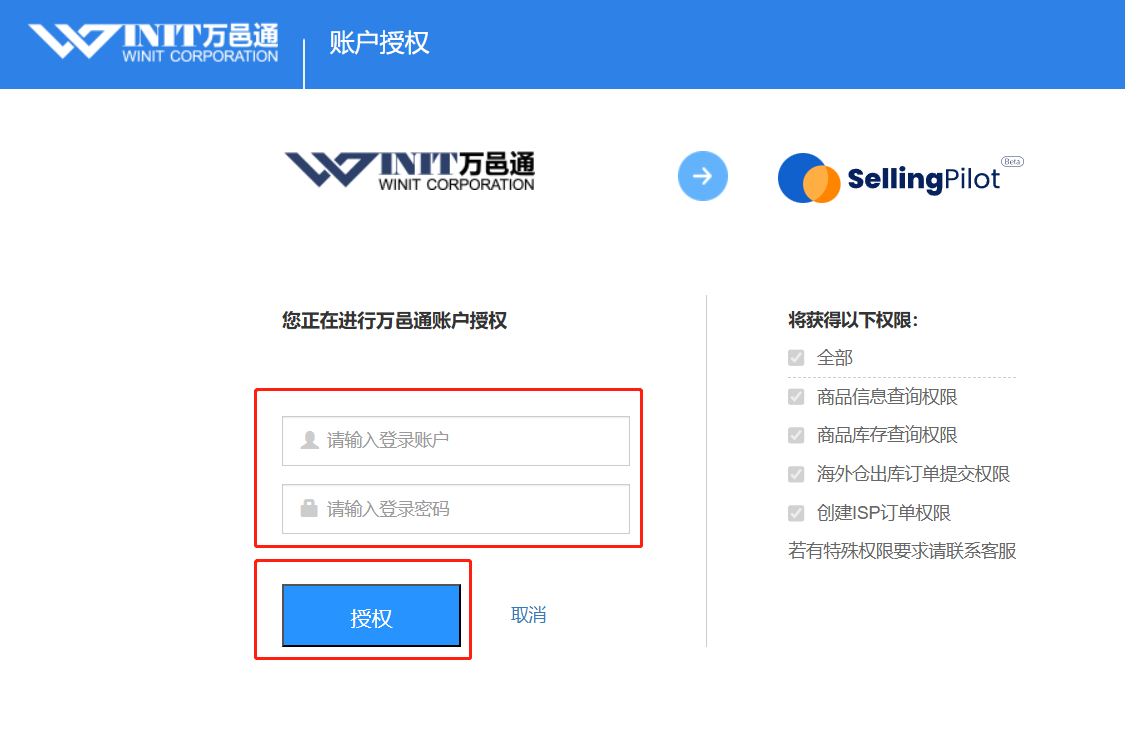
如果您的海外倉服務商是「萬邑通」:
倉庫> 海外倉> 倉庫設定> 新增海外倉授權> 選擇服務商:萬邑通> 設定服務商名稱> 選擇您正在使用的倉庫> 去授權> 輸入您的萬邑通帳號/密碼並點選授權> 授權成功
易達雲
如果您的海外倉服務商是「易達雲」:
倉庫> 海外倉> 倉庫設定> 新增海外倉授權> 選擇服務商:易達雲> 設定服務商名稱> 輸入您的易達雲帳號/密碼> 重新整理倉庫清單> 選擇您正在使用的倉庫> 去授權> 授權成功
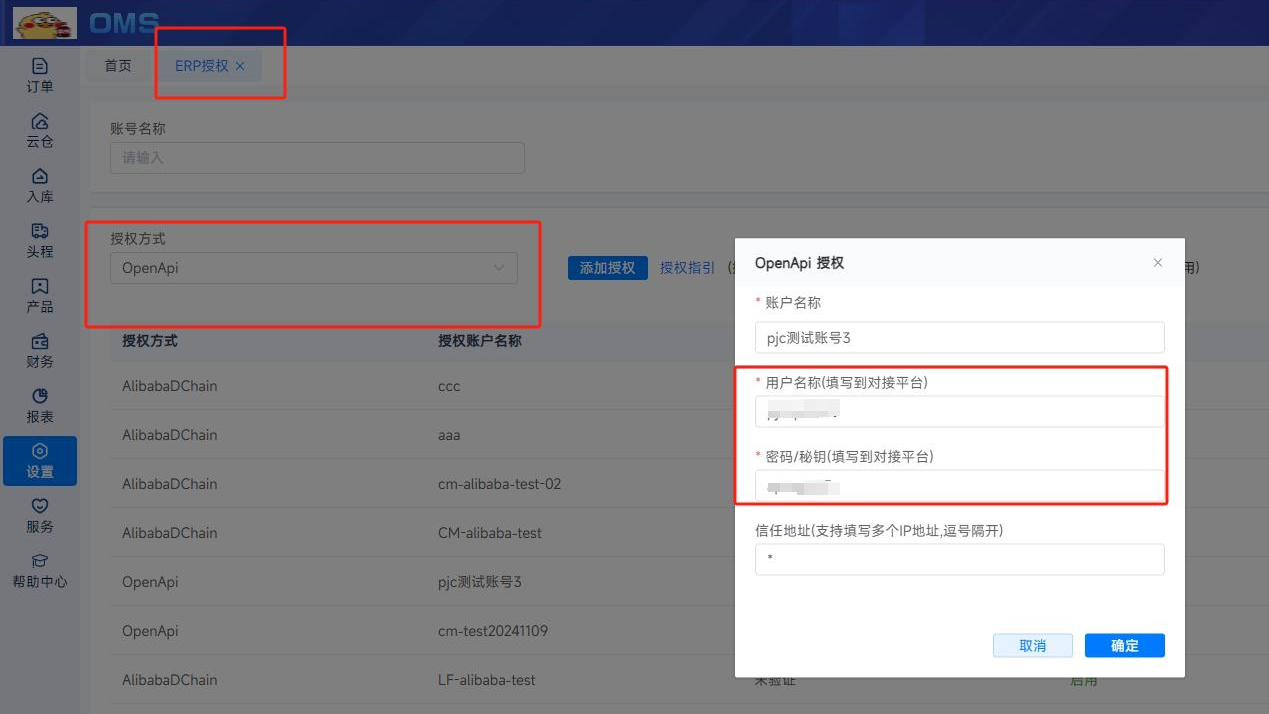
注意:在授權易達雲帳號前,需要您在易達雲OMS開啟ERP授權(否則會導致易達雲帳號授權失敗),操作路徑:登入易達雲OMS系統,點選設定->平台授權-> ERP授權,點選【新增授權】,在彈跳窗中填入帳號名稱、使用者名稱、密碼相關授權訊息。易達雲OMS系統截圖如下(詳細操作建議諮詢易達雲客服):
新蛋物流
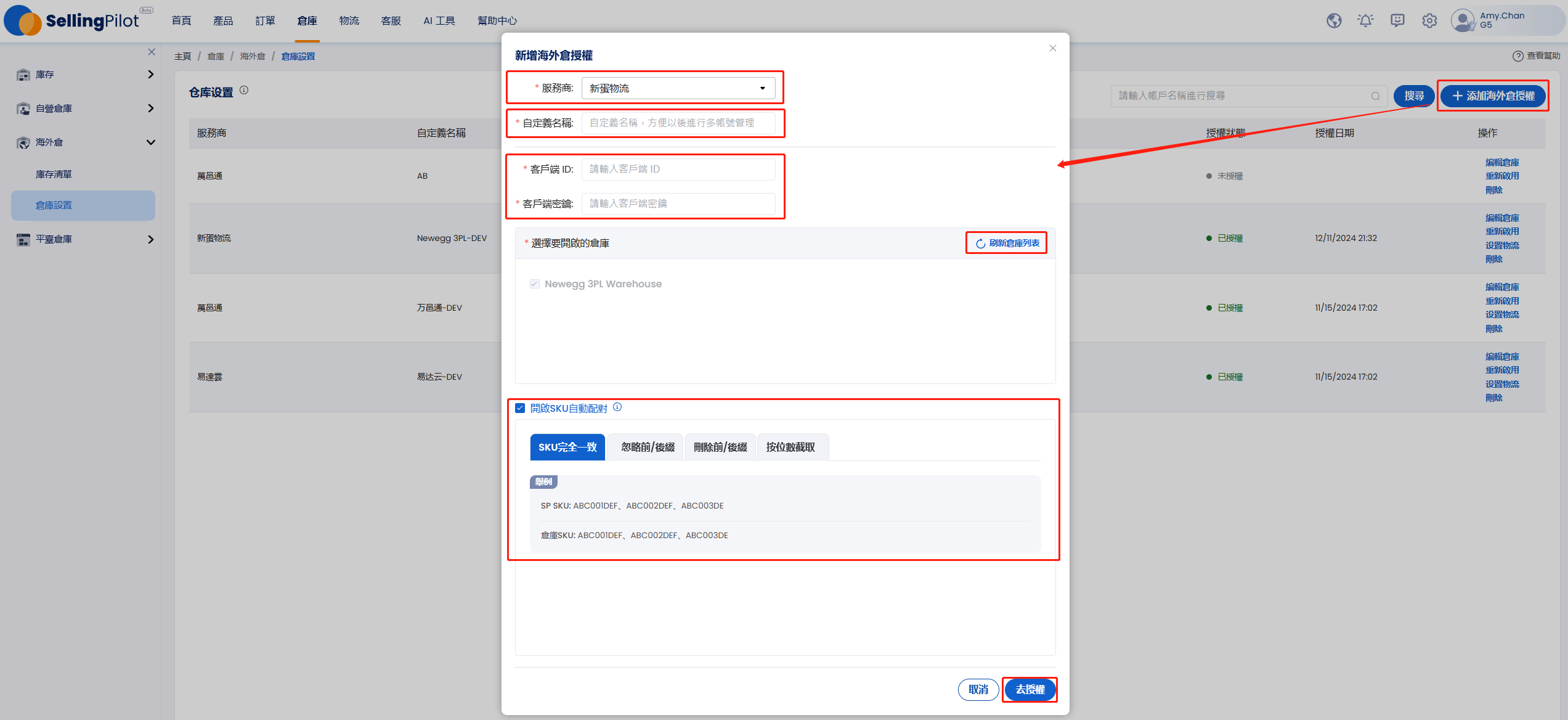
如果您的海外倉服務商是「新蛋物流」:
倉庫> 海外倉> 倉庫設定> 新增海外倉授權> 選擇服務商:新蛋物流> 設定服務商名稱> 輸入您的新蛋用戶端ID/客戶端金鑰> 去授權> 授權成功
穀倉
如果您的海外倉服務商是“穀倉”:
倉庫> 海外倉> 倉庫設定> 新增海外倉授權> 選擇服務商:穀倉> 設定服務商名稱> 輸入您的穀倉AppToken/AppKey> 重新整理倉庫清單> 選擇您正在使用的倉庫> 去授權> 授權成功
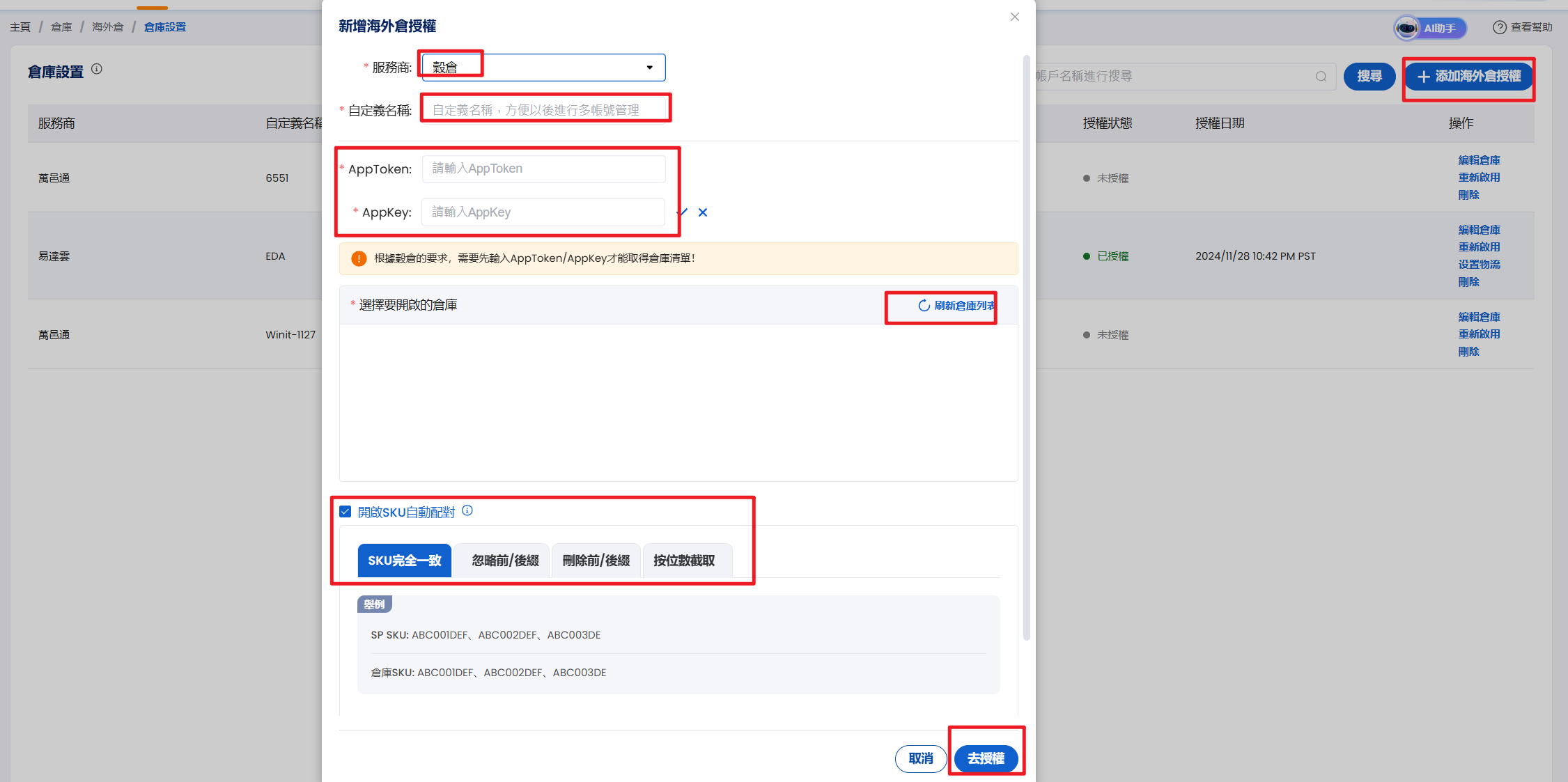
注意:在授權穀倉賬號前,需要在穀倉OMS中獲取AppToken/AppKey,操作路徑:登錄穀倉OMS系統,点击我的->开发者信息->选择海外仓储 ->获取AppToken/AppKey
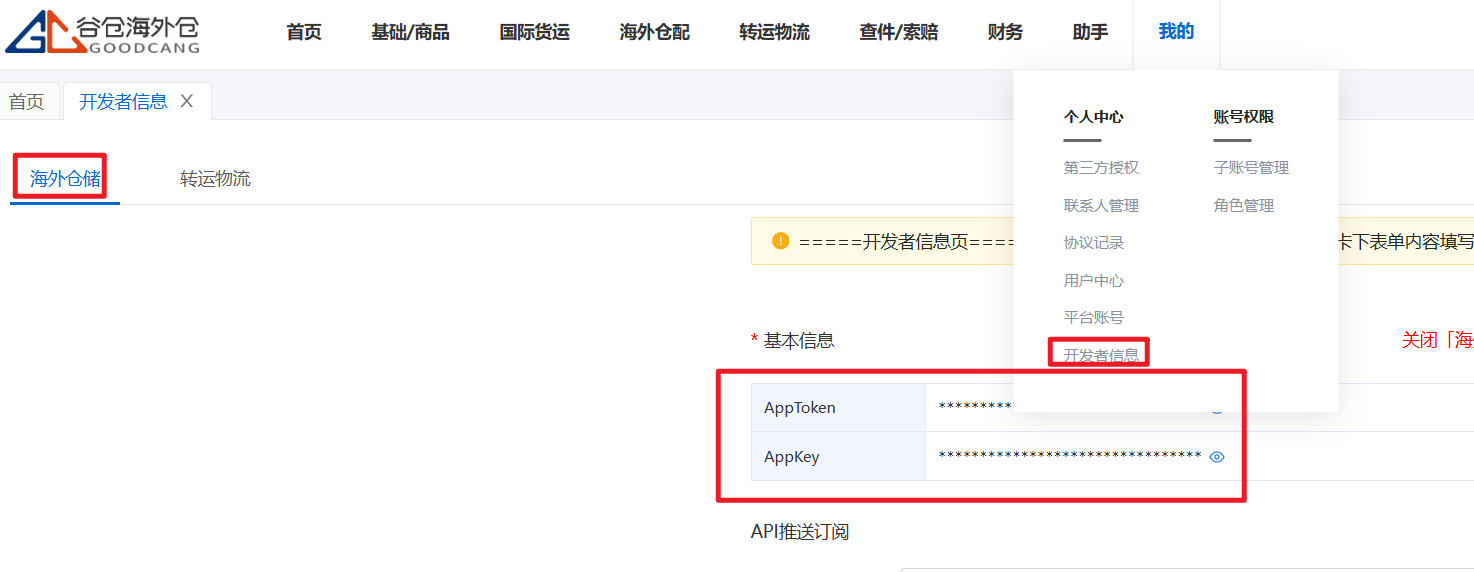
SkuVault
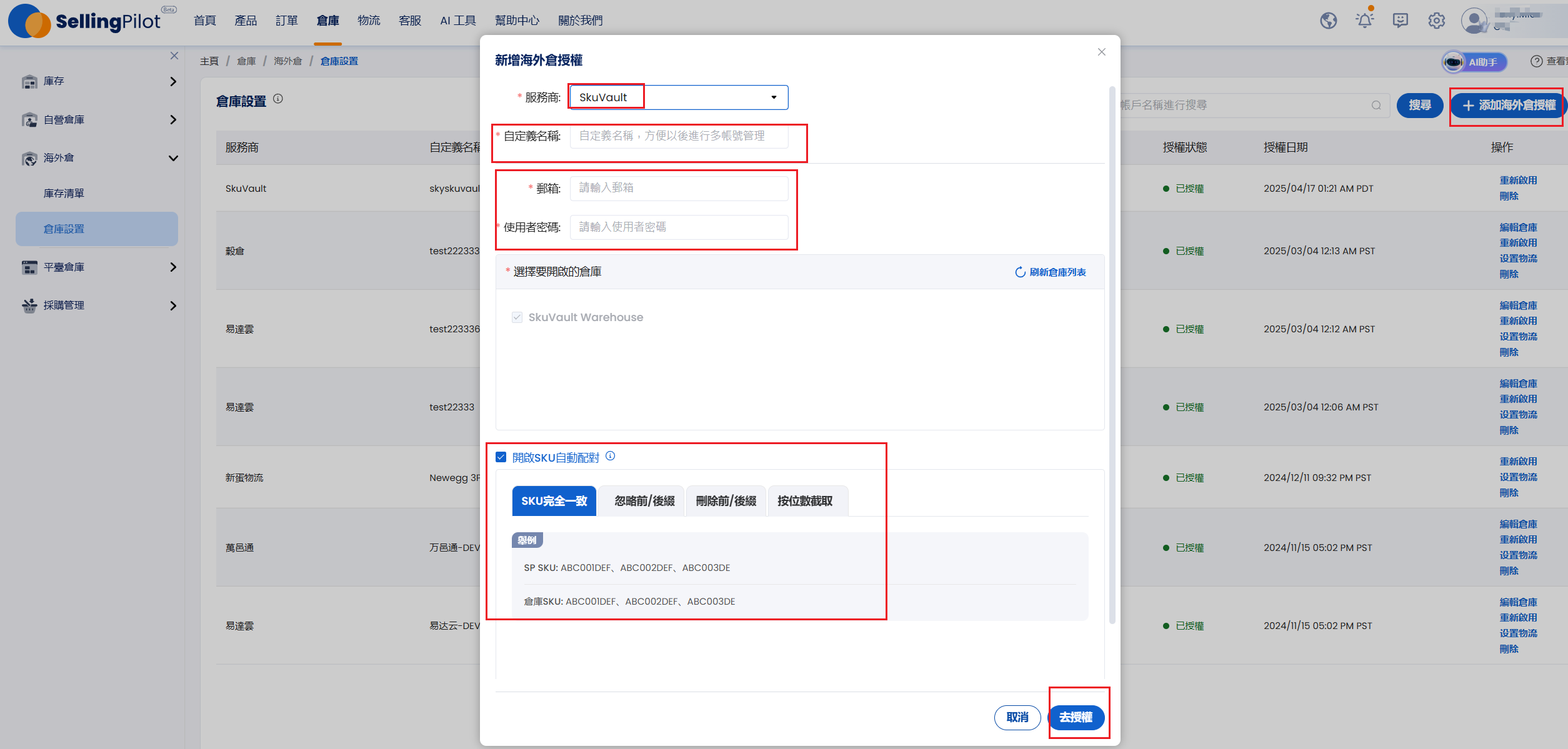
如果您的海外倉服務商是「SkuVault」:
倉庫> 海外倉> 倉庫設定> 新增海外倉授權> 選擇服務商:SkuVault> 設定服務商名稱> 輸入您的郵箱/使用者密碼> 去授權> 授權成功
遞四方
如果您的海外倉服務商是「遞四方」:
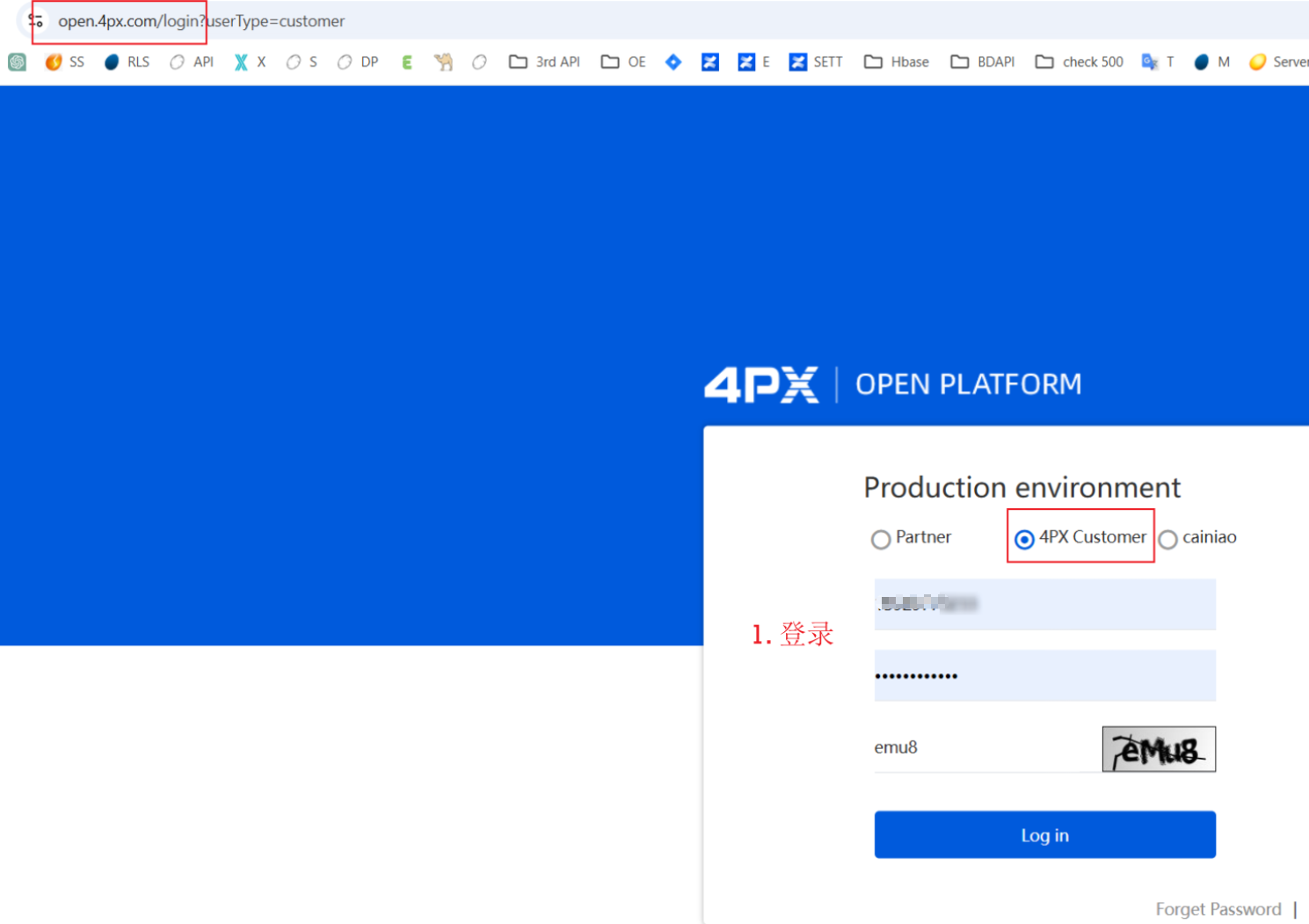
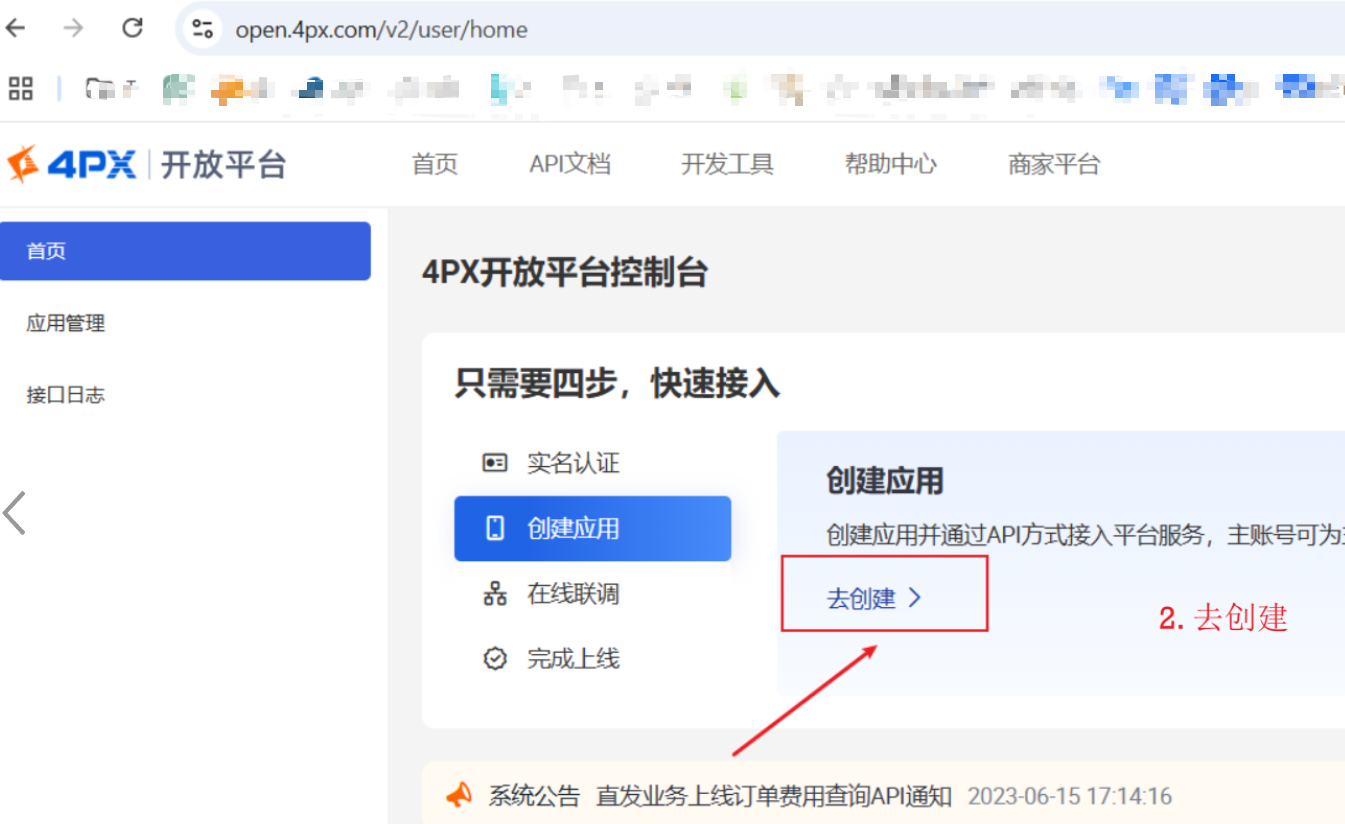
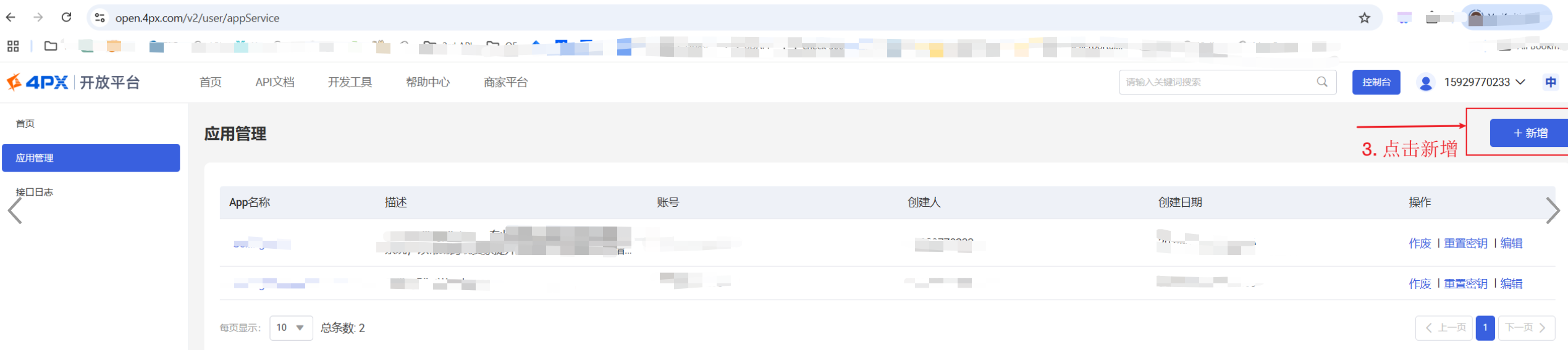
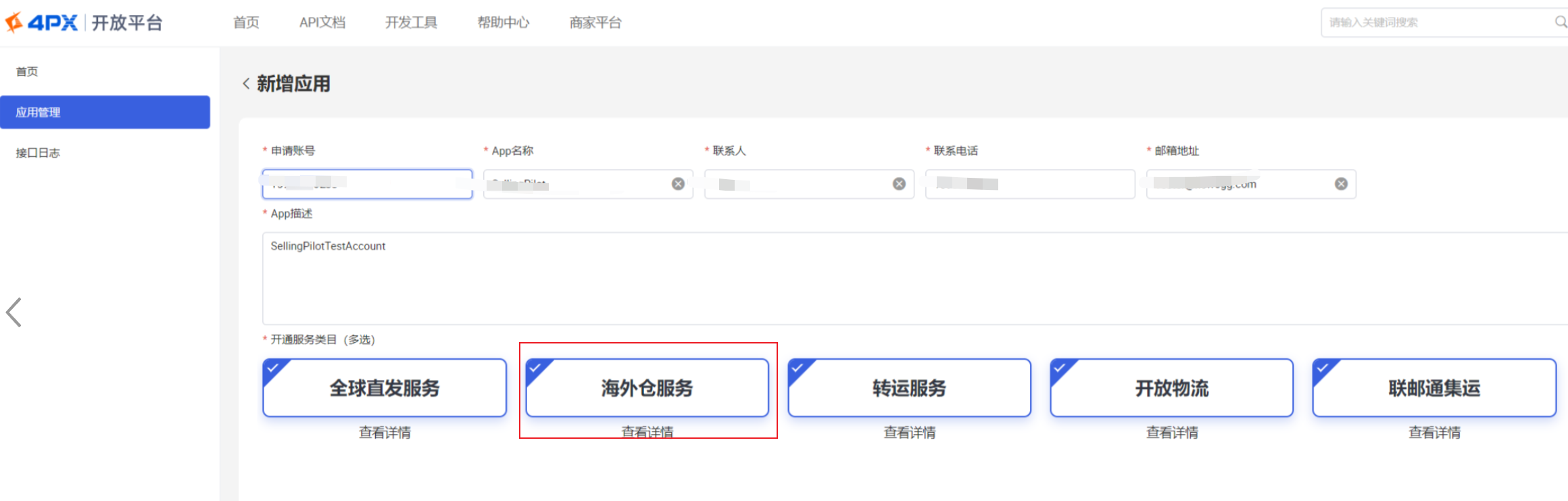
倉庫 > 海外倉 > 倉庫設置 > 添加海外倉授權 > 選擇服務商:遞四方 > 設置服務商名稱 > 輸入您的遞四方的AppKey/AppSecret > 刷新倉庫列表 > 選擇您正在使用的倉庫 > 去授權 > 授權成功
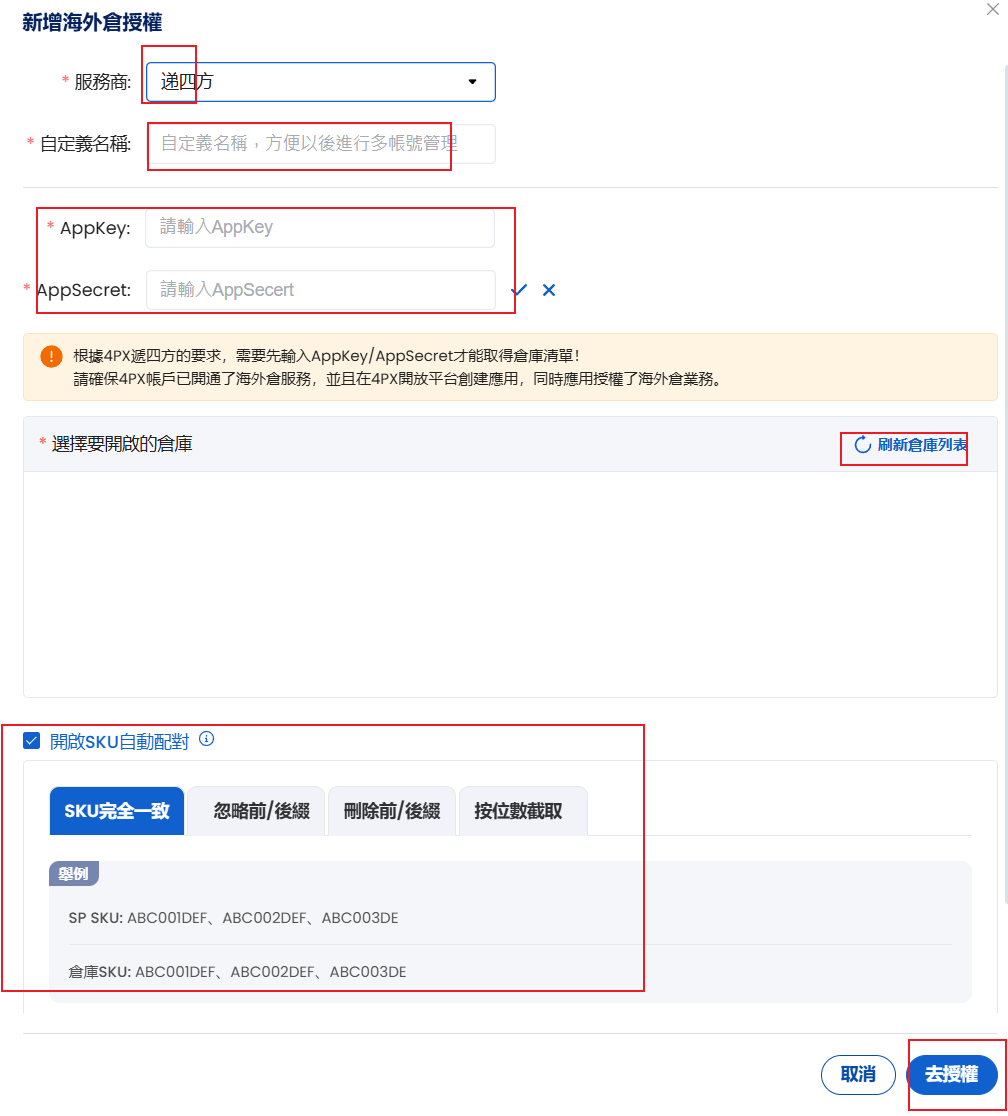
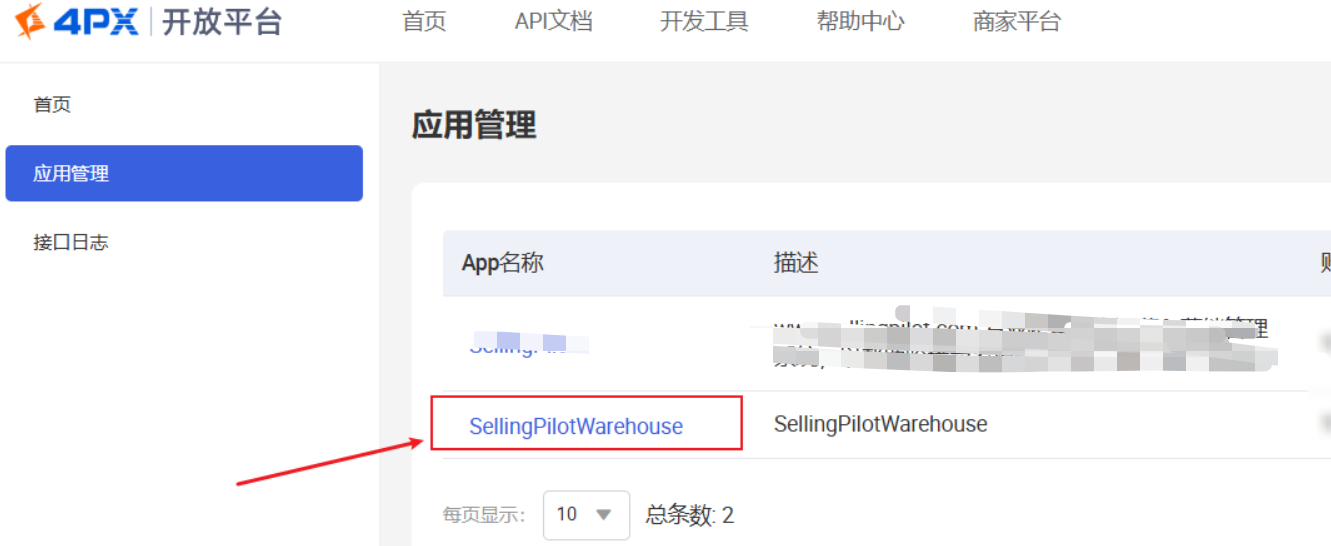
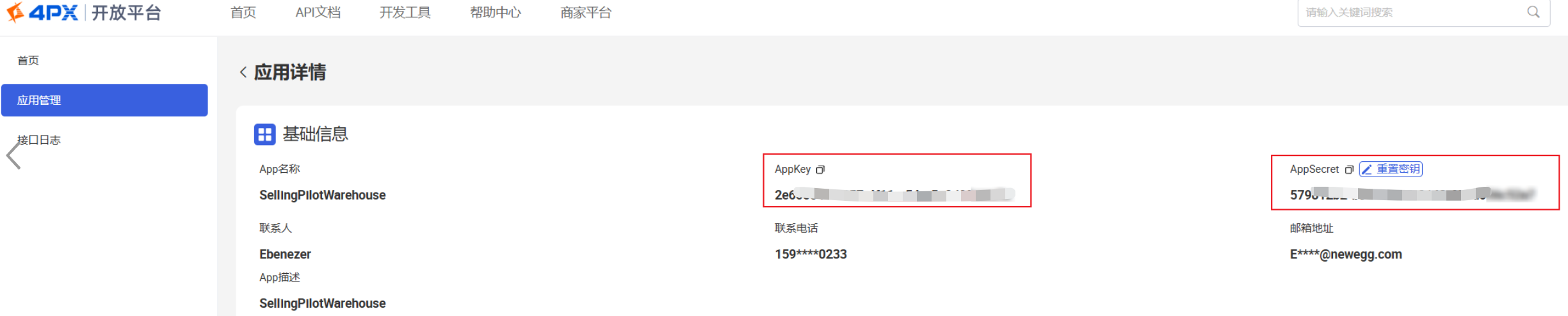
註意:在授權遞四方海外倉賬號前,需要在遞四方官網中獲取AppKey/AppSecret,操作路徑:登錄商家賬號,首頁中點擊去創建->點擊新增->選擇海外倉服務->完成後返回到列表點擊剛創建的App名稱->獲取AppKey/AppSecret
泛鼎
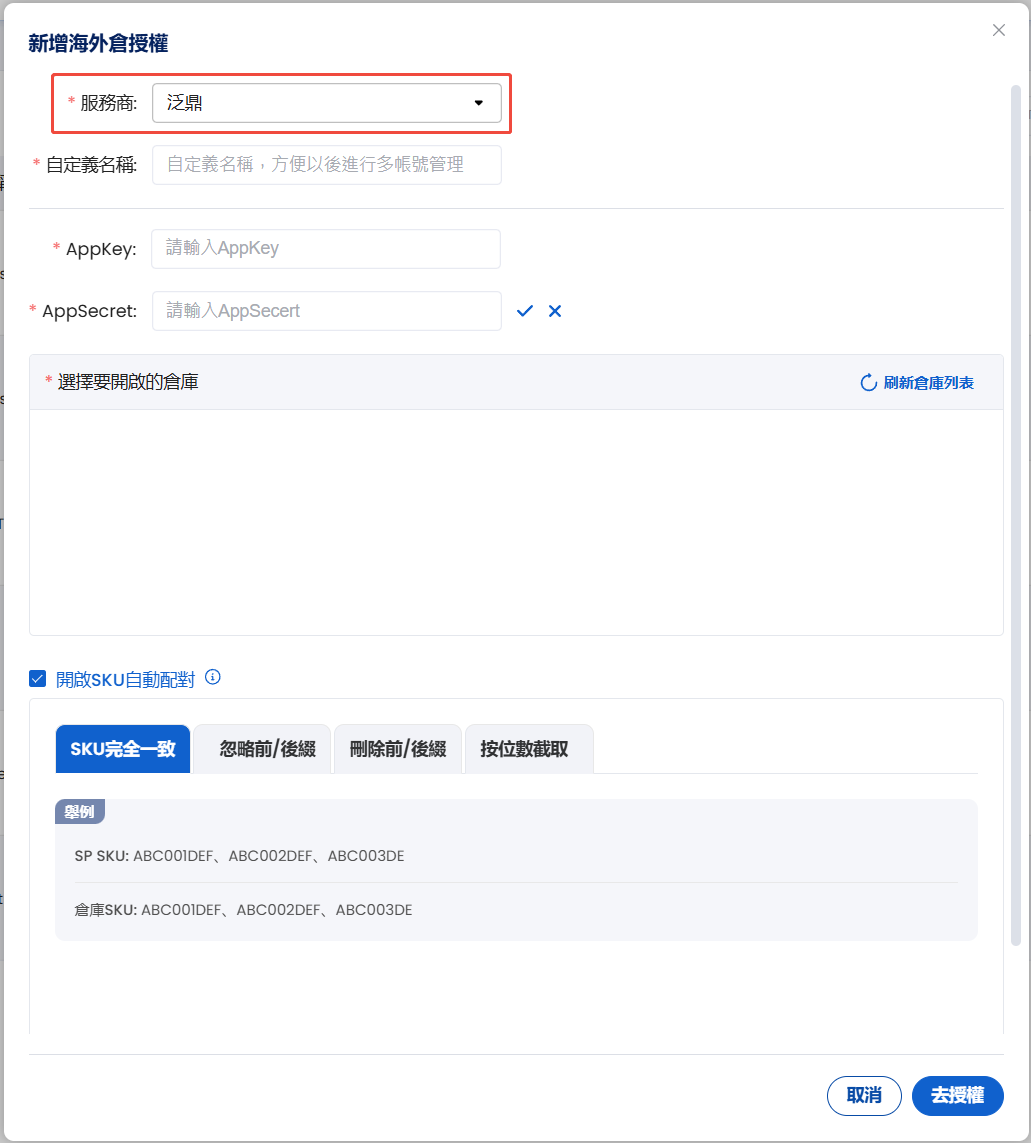
如果您的海外倉服務商是“泛鼎”:
倉庫>海外倉>倉庫設定>添加海外倉授權>選擇服務商:泛鼎>設定服務商名稱>輸入您泛鼎的AppKey/AppSecret >重繪倉庫清單>選擇您正在使用的倉庫>去授權>授權成功
ShipOut
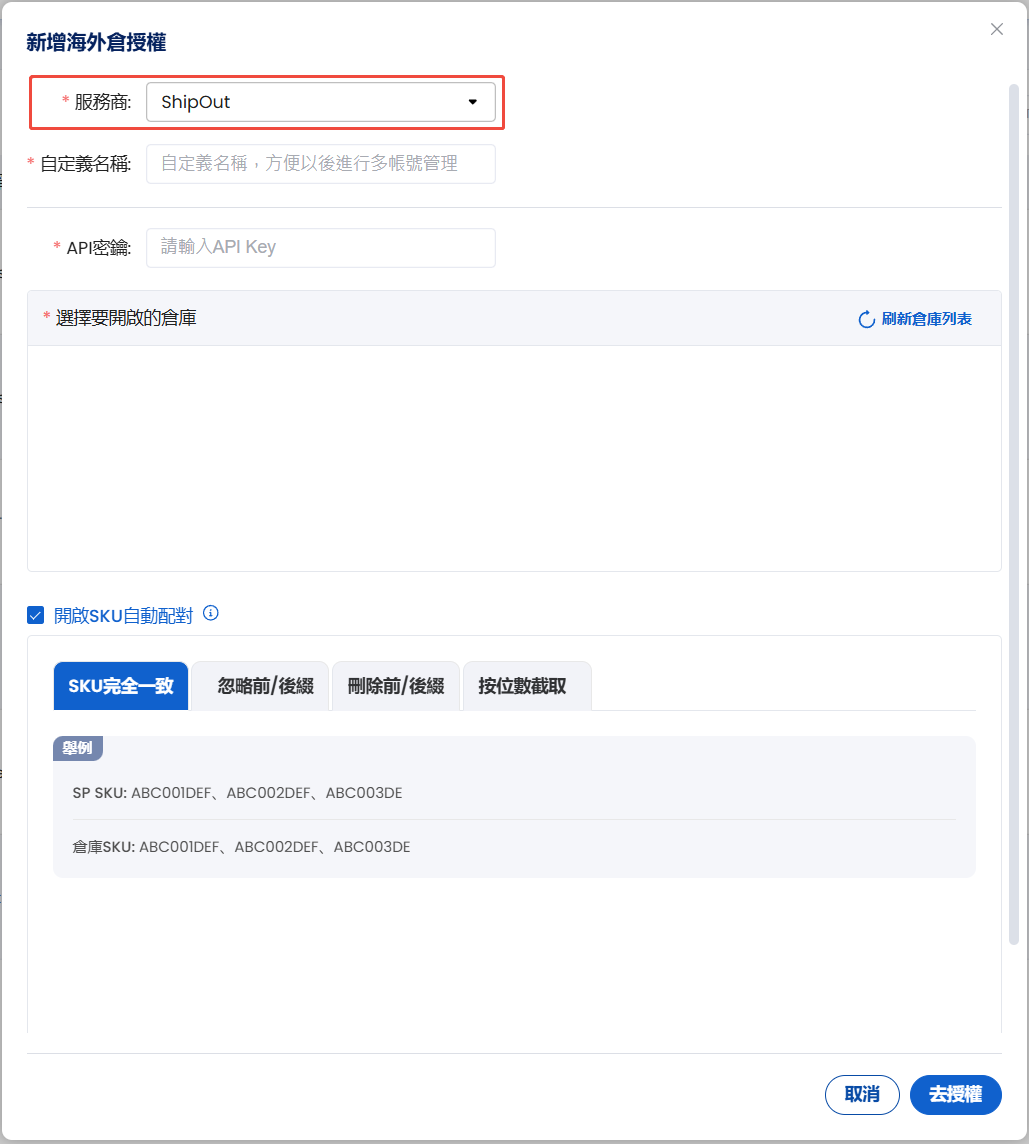
如果您的海外倉服務商是“ShipOut”:
倉庫>海外倉>倉庫設定>添加海外倉授權>選擇服務商:ShipOut >設定服務商名稱>輸入您ShipOut的API金鑰(API Key)>重繪倉庫清單>選擇您正在使用的倉庫>去授權>授權成功
西郵
如果您的海外倉服務商是“西郵”:
倉庫>海外倉>倉庫設定>添加海外倉授權>選擇服務商:西郵>設定服務商名稱>輸入您西郵的AppToken/AppKey >重繪倉庫清單>選擇您正在使用的倉庫>去授權>授權成功
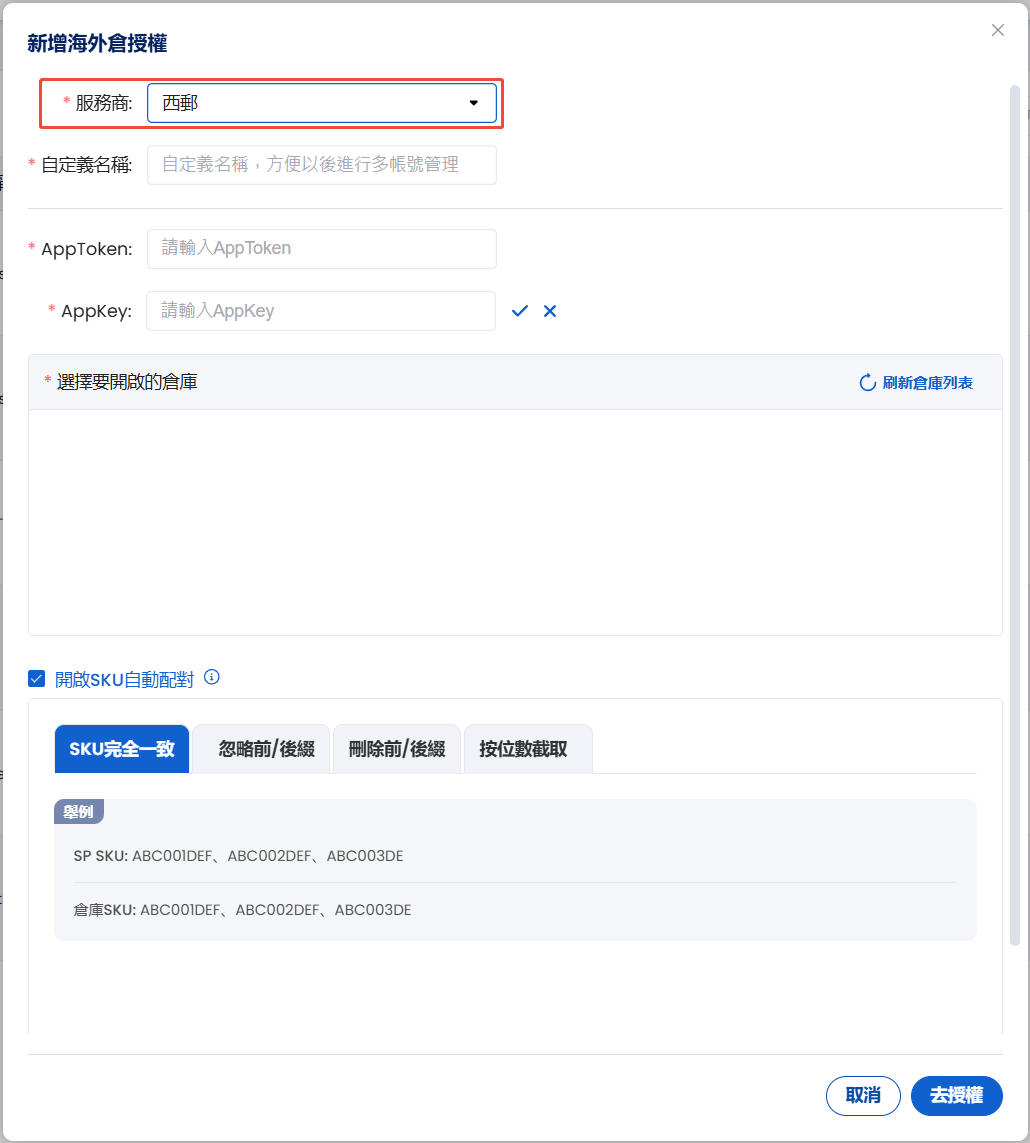
注意:在授權西郵帳號前,需要在西郵系統後臺獲取AppToken/AppKey(詳細操作建議諮詢西郵客服)。
樂倉
如果您的海外倉服務商是“樂倉”:
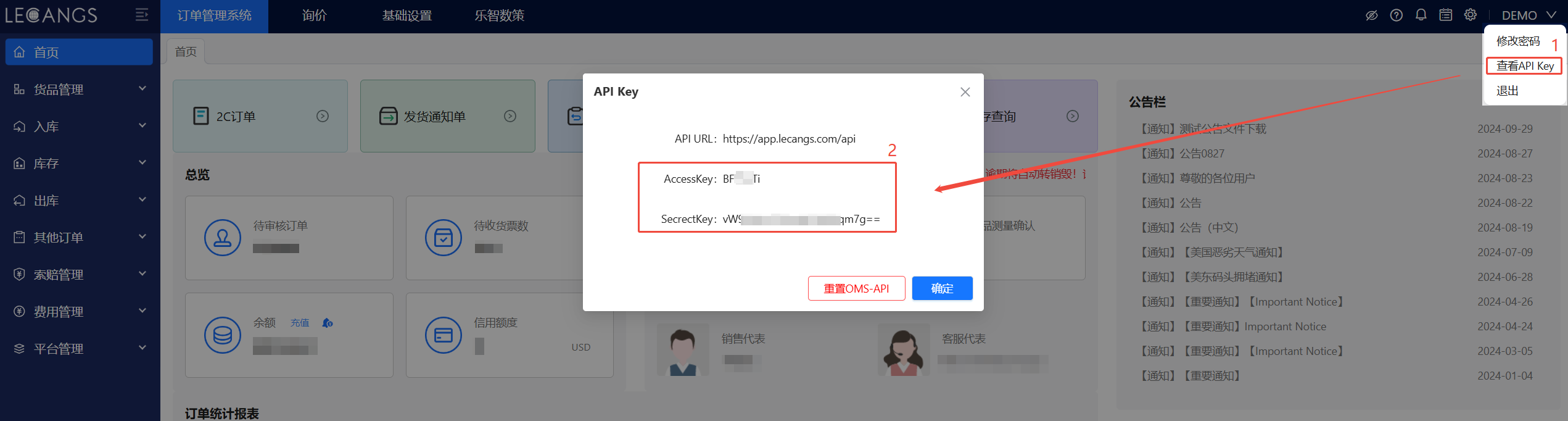
第一步:在授權樂倉海外倉帳號前,需要在樂倉官網中獲取AppKey/AppSecret,操作路徑:登入樂倉商家後臺( https://apprelease.lecangs.com/oms ),點擊右上角您的名字 -> 點擊“查看API Key” -> 複製 AccessKey/SecrectKey
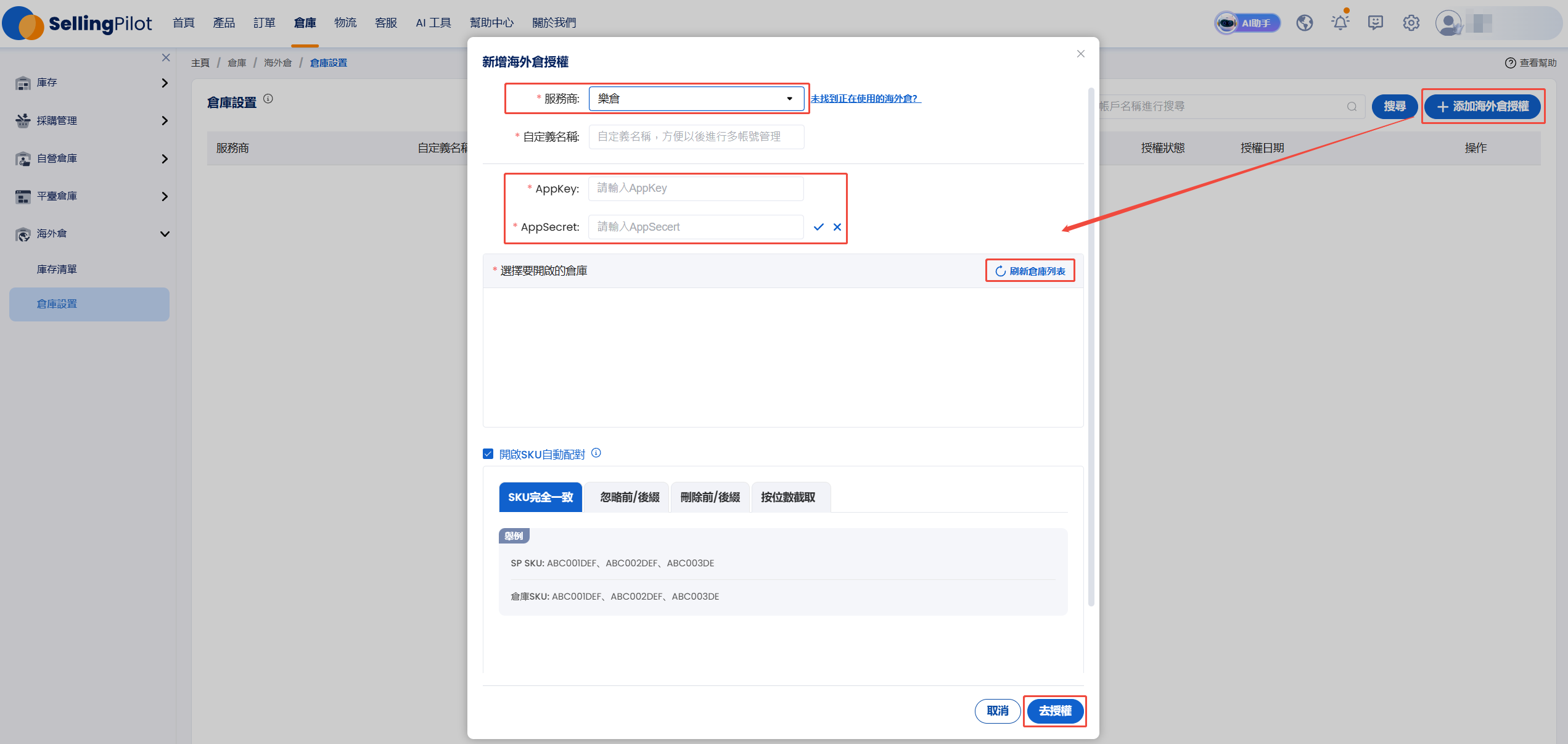
第二步:倉庫>海外倉>倉庫設定>添加海外倉授權>選擇服務商:樂倉>設定服務商名稱>輸入您樂倉的AppKey/AppSecret >重繪倉庫清單>選擇您正在使用的倉庫>去授權>授權成功
領星海外倉
如果您的海外倉服務商是「領星海外倉」:
第一步:在授權領星海外倉帳號前,需要在領星OMS中獲取AppKey/AppSecret,操作路徑:登入領星OMS系統,點擊 使用者名稱 > API資訊,獲取並複製 AppKey/AppSecret(若不清楚,建議諮詢領星客服)
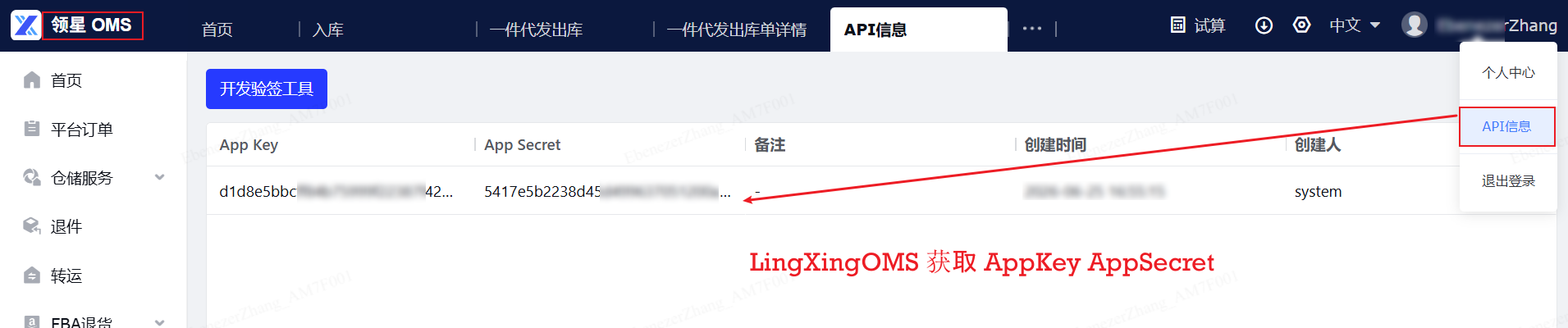
第二步:倉庫 > 海外倉 > 倉庫設定 > 添加海外倉授權 > 選擇服務商:領星海外倉 > 設定服務商名稱 > 輸入您在領星OMS的AppKey/AppSecret, 輸入完成後自動重新整理倉庫清單 > 選擇您正在使用的倉庫 > 點擊「去授權」 > 授權成功; 若提示「帳號授權失敗」,請檢查AppKey和AppSecret
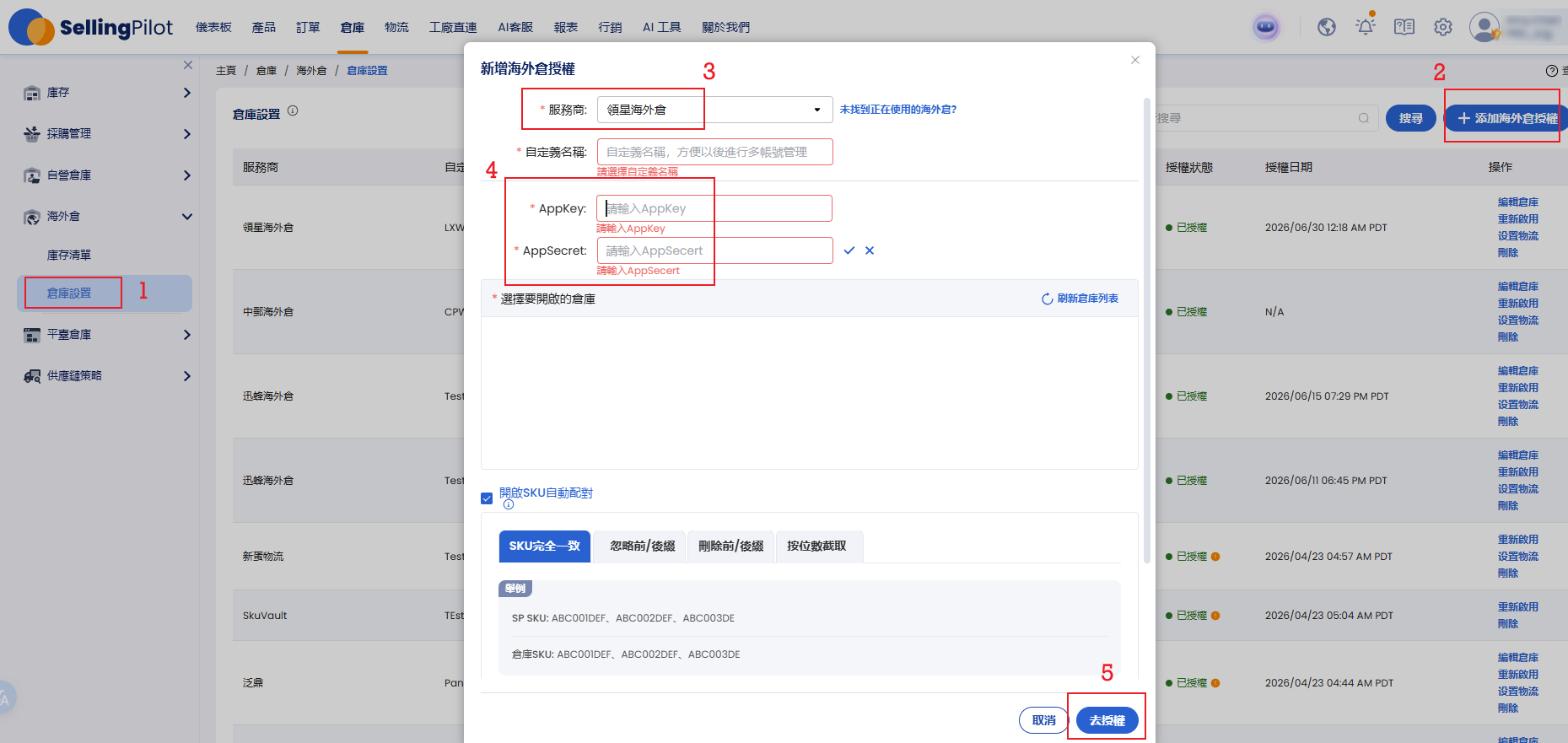 第三步: 在倉庫 > 海外倉 > 庫存清單 檢查海外倉商品庫存同步情況
使用發貨功能之前,請繼續完成 設定渠道物流 以及 商品綁定配對操作;(見文檔下方)
迅蜂海外倉
如果您的海外倉服務商是「迅蜂海外倉XFFBB」:
第一步:在授權迅蜂海外倉帳號前,需要在迅蜂海外倉系統中獲取Token/Security,操作路徑:登入迅蜂海外倉商家後臺,首頁中間「Token獲取」模組,點擊「獲取」,複製 token和security
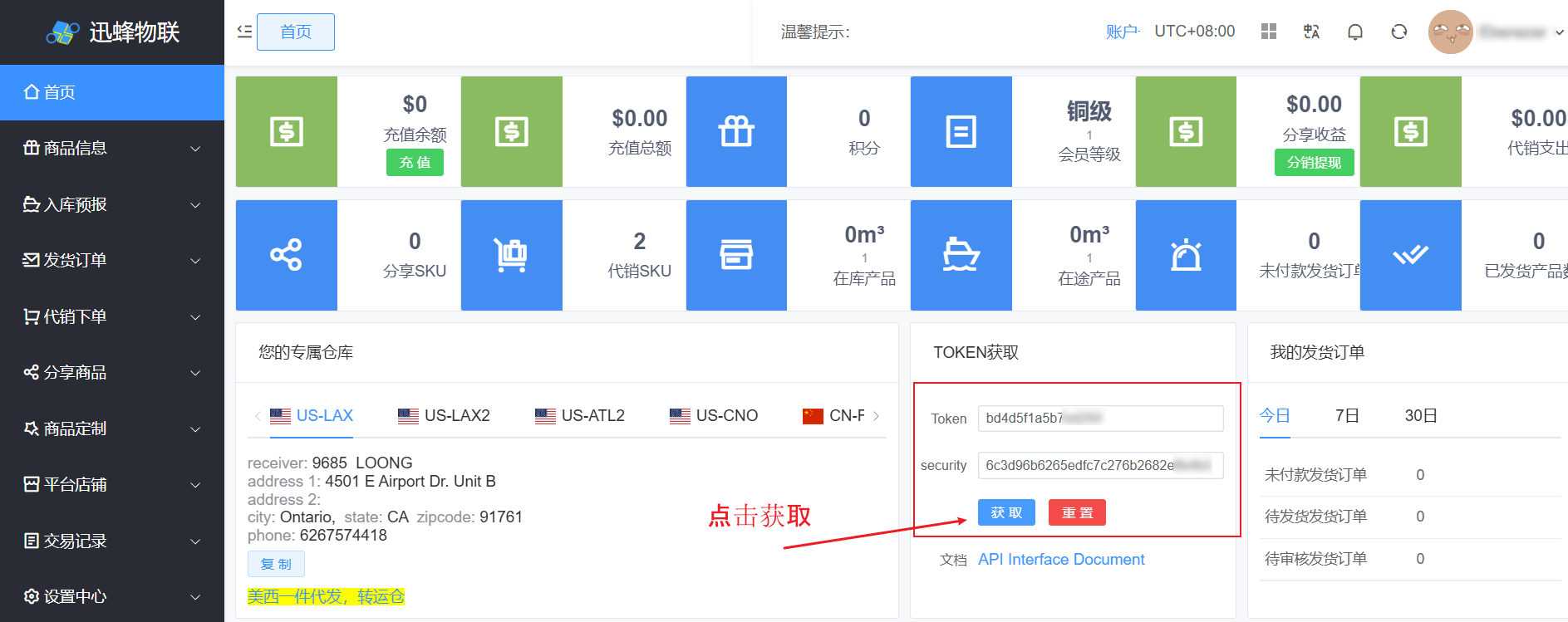
第二步:倉庫 > 海外倉 > 倉庫設定 > 添加海外倉授權 > 選擇服務商:迅蜂海外倉 > 設定服務商自訂名稱 > 輸入您迅蜂海外倉的token和security,系統自動重新整理倉庫清單,選擇您正在使用的倉庫 > 去授權 > 授權成功; 若提示「帳號授權失敗」,請檢查token和security的正確性;
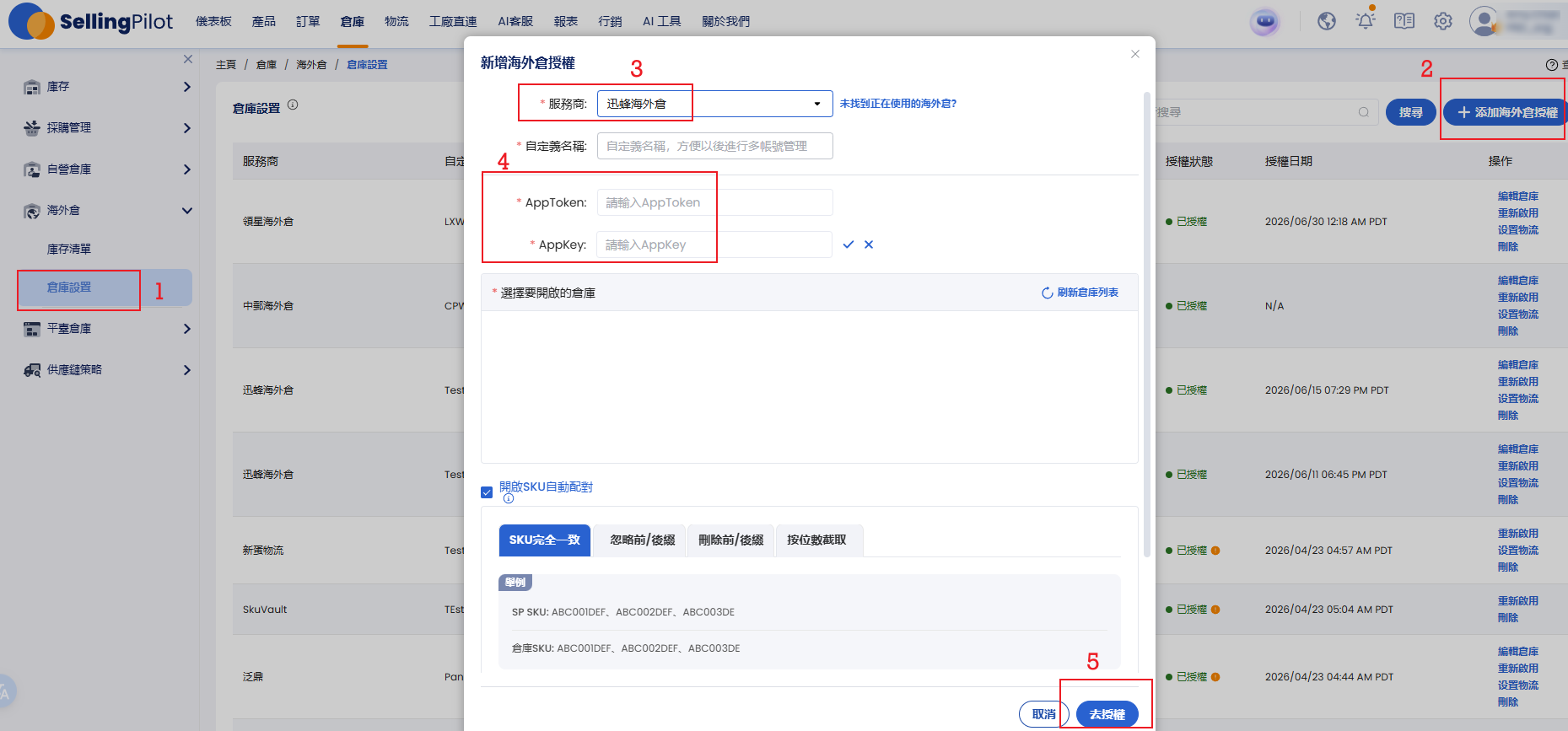
使用發貨功能之前,請繼續完成 設定渠道物流 以及 商品綁定配對操作;(見文檔下方)
中郵海外倉
如果您的海外倉服務商是「中郵海外倉」:
第一步:在授權中郵海外倉帳號前,需要在中郵海外倉官網中獲取appToken/appKey,操作路徑:登入中郵海外倉OMS系統(https://cpws.ems.com.cn/index.html),進入個人中心,找到API,複製 appToken/appKey
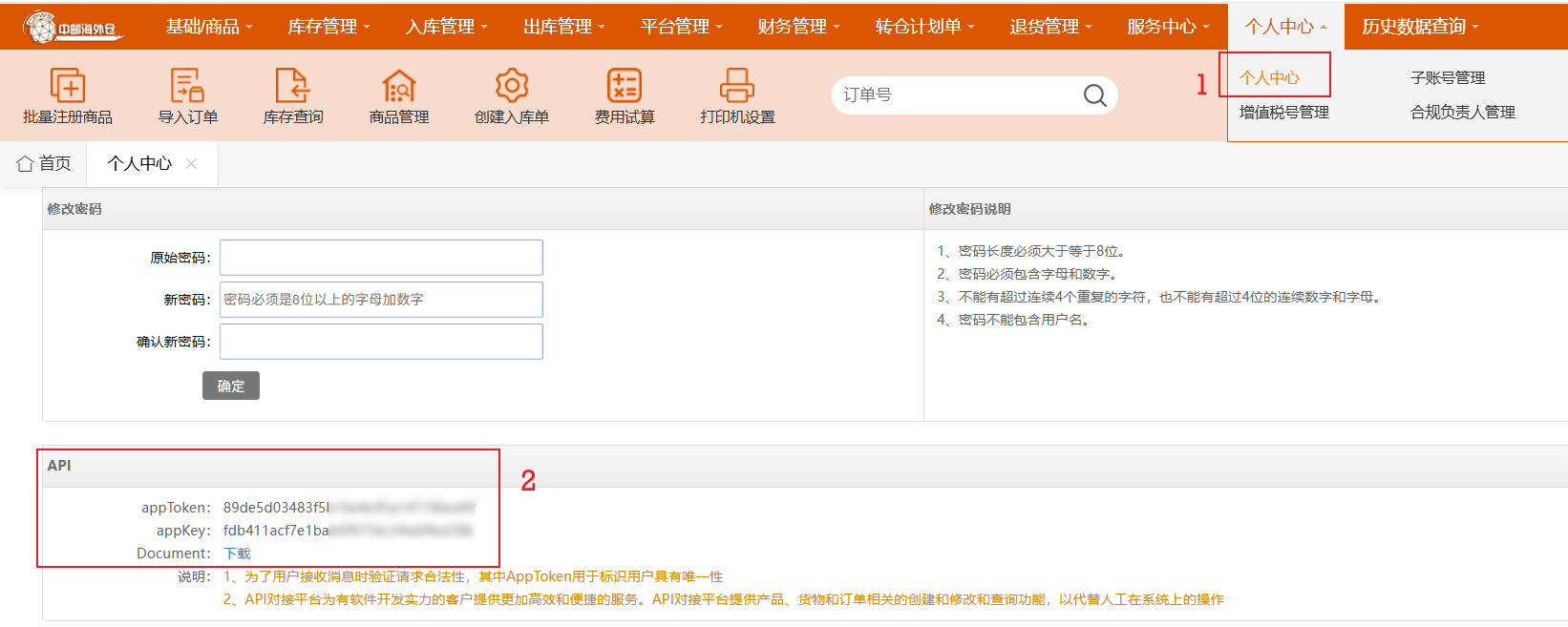
第二步:倉庫 > 海外倉 > 倉庫設定 > 添加海外倉授權 > 選擇服務商:中郵海外倉 > 設定服務商名稱 > 輸入您中郵海外倉的appToken/appKey, 系統自動重新整理倉庫清單, 選擇您正在使用的倉庫 > 去授權 > 授權成功;若提示「帳號授權失敗」,請檢查token和security的正確性;
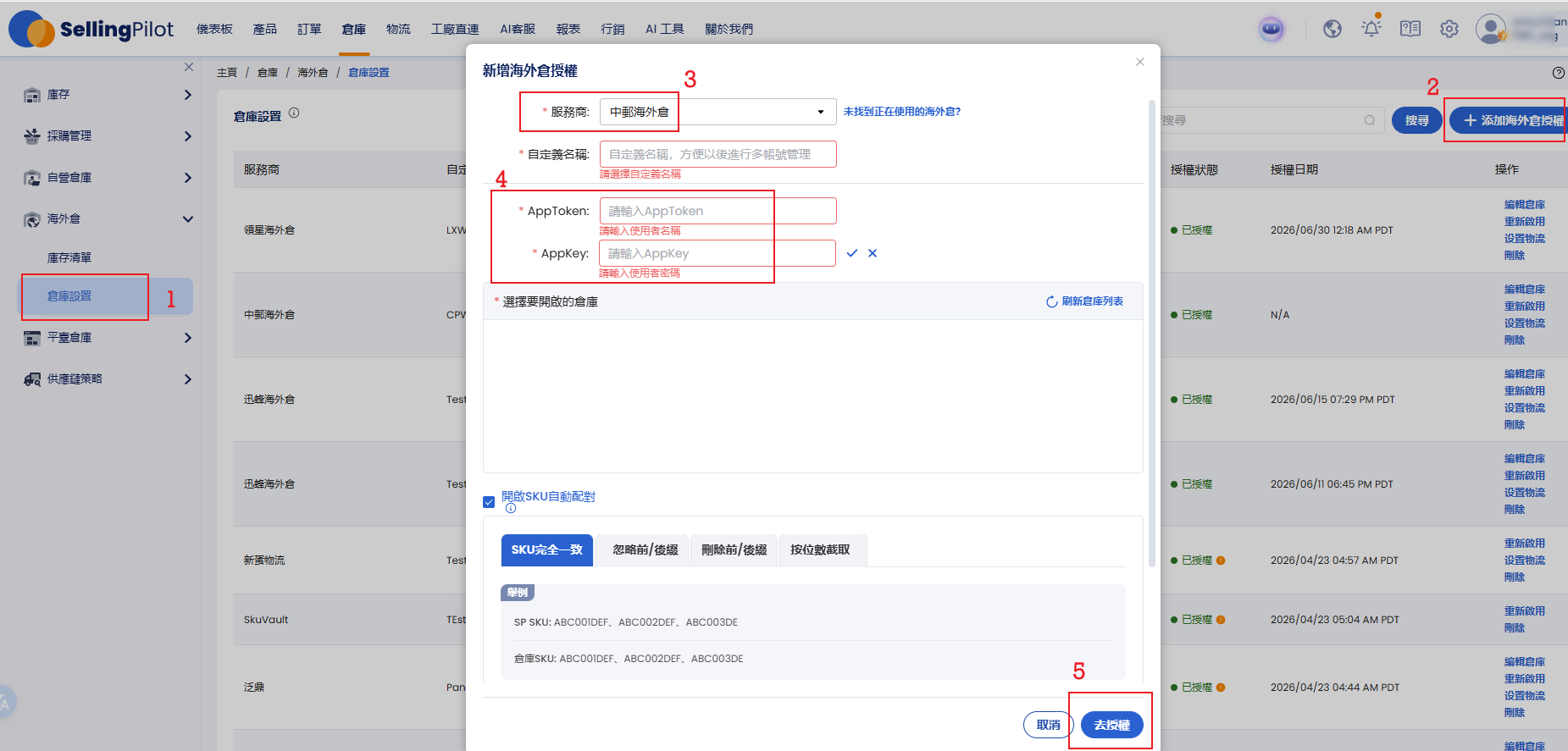
使用發貨功能之前,請繼續完成 設定渠道物流 以及 商品綁定配對操作;(見文檔下方)
海外倉賬號授權後的操作說明
- 如果發現海外倉的授權過期或者時效了,請使用"重新啟用"功能
- 如果需要修改已選擇的倉庫列表,請使用"編輯倉庫"功能
- 如果覺得不需要在顯示已授權的賬號,請使用"刪除"功能
- 如果需要快速設置海外倉物流,請使用"設置物流"功能

第二步,啟用海外倉庫物流服務:
- 因爲海外倉提供的物流列表很多,如果你只是需要制定某倉庫只使用特定的幾種物流服務,請按需選擇即可。
- 因爲渠道官方針對回傳的物流服務必須是官方認證的,需要需要設置倉庫物流服務和渠道物流的映射關係。
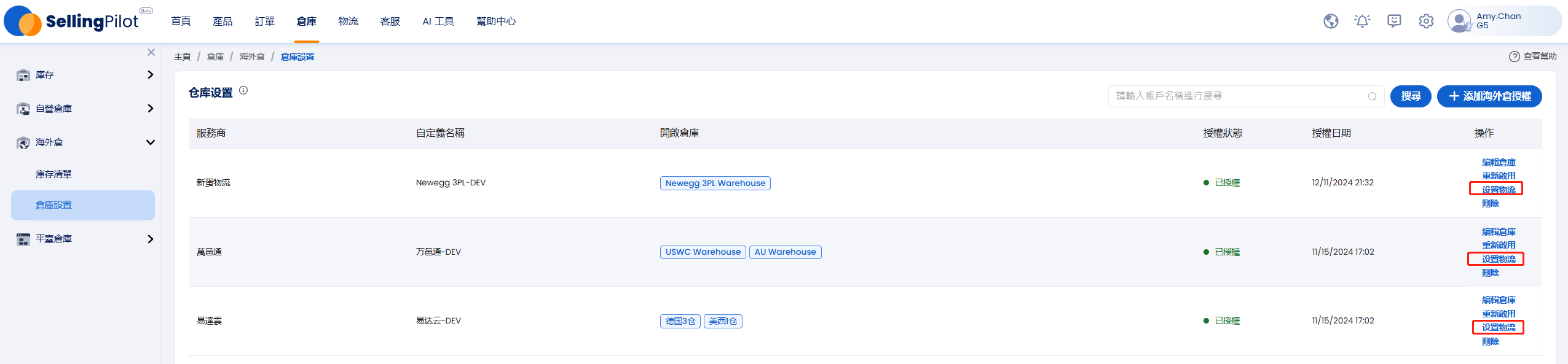
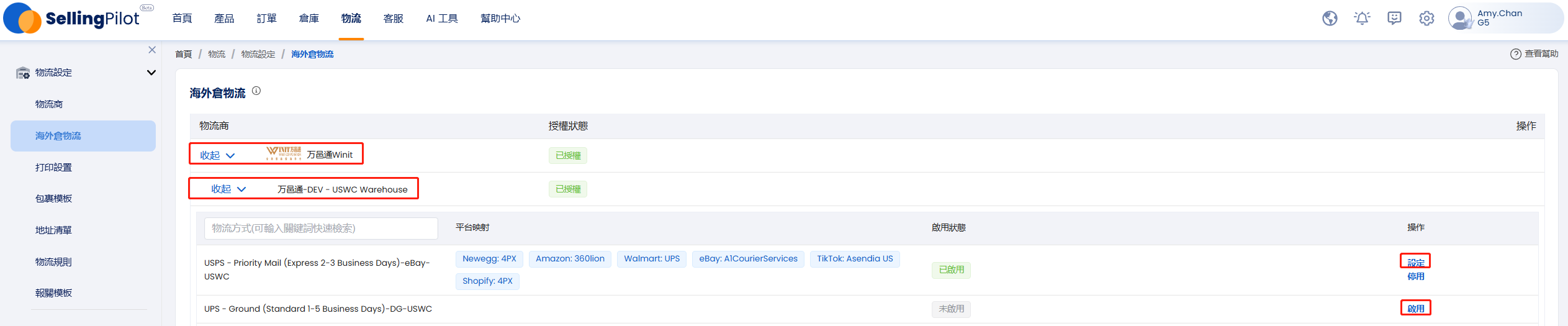
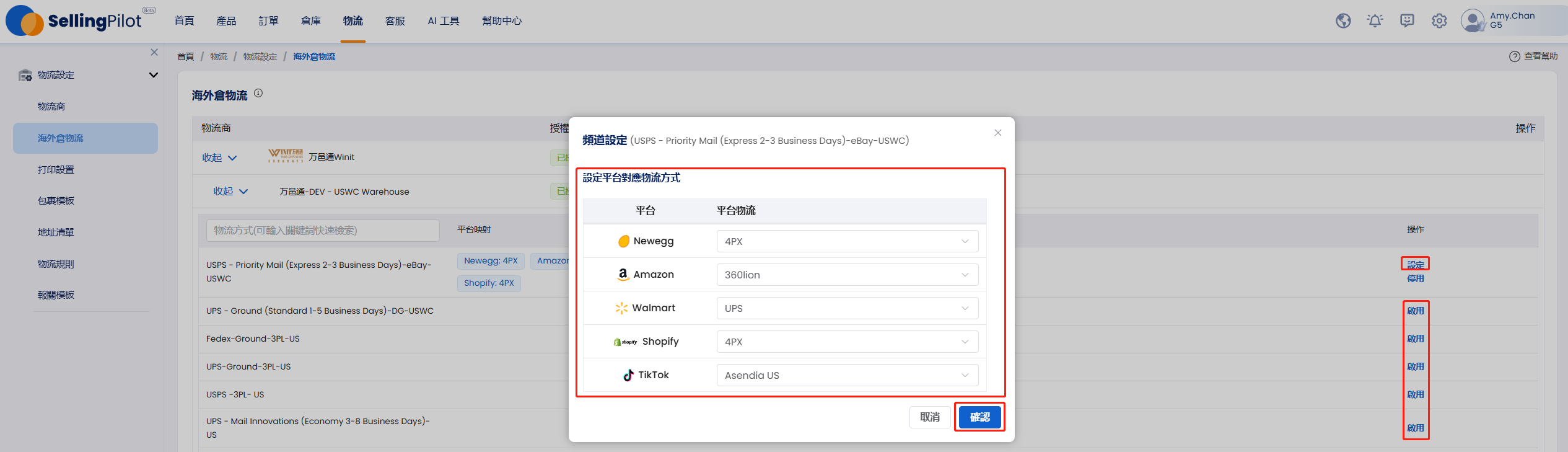 倉庫 > 物流設定 > 海外倉物流 > 展開對應服務商 > 展開您正在使用的倉庫 > 啟用您的物流方式 > 完成頻道物流設定 > 確認 > 啟用成功
第三步,完成海外倉商品與SellingPilot商品(產品>產品總表商品)配對:
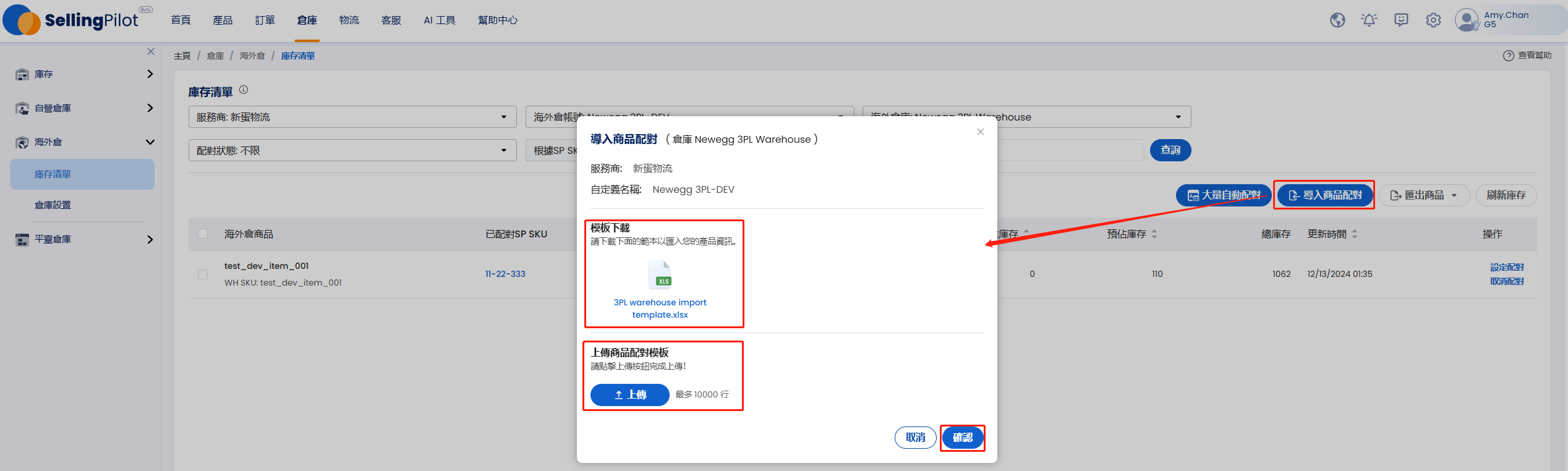
- 如果需要手動做配對,路徑爲:
倉庫 > 海外倉 > 倉庫清單 > 設置配對 > 選擇SellingPilot商品(產品 > 產品總表商品) > 配對成功;
- 如果需要批量做配對,路徑爲:
倉庫 > 海外倉 > 倉庫清單 > 導入商品配對 > 下載模板 > 根據模板填充好Excel內容 > 上傳完成配對
完成以上步驟,您的訂單就可以透過海外倉出貨了,具體出貨步驟請查看:訂單出貨教學
常見問題
Q:海外倉授權的倉庫列表可以編輯或者重新選擇嗎?重選後會同步新的倉庫SKU到SellingPilot嗎?
A:可以編輯或者重新選擇倉庫,在頁面上點擊"編輯倉庫" 就可以編輯。 重新後新的倉庫SKU會觸發同步海外倉倉庫SKU到SellingPilot。
Q2:找不到您正在使用的海外倉服務商怎麼辦?
A2:找不到您正在使用的海外倉服務商時,可以在添加海外倉授權彈窗頁面,點擊服務商右側的文字“未找到正在使用的海外倉?”,將服務商迴響給SellingPilot,以便後續為您接入這家服務商。