刊登 BestBuy 產品
功能簡介
「刊登 BestBuy 產品」指使用者透過 SellingPilot,將商品資料成功同步並發佈到 BestBuy 店鋪,使商品在渠道端具備可展示、可販售之前置條件。
刊登前,請先確認已於 SellingPilot 中授權有效之 BestBuy 店鋪。怎麼授權店鋪?
站點說明:在 SP 中透過「認領 → 編輯 → 發佈」完成新建與完整編輯刊登,目前以 BestBuy(美國) 店鋪為主。BestBuy(加拿大) 店鋪目前不支援在 SP 內自草稿建立或完整編輯全新刊登,仍可對已同步的 Listing 進行上下架、價格/庫存等作業;實際以 Listing 頁面介紹 中的平台能力表為準。
使用導覽
第一步:認領產品
在產品總表中選取要刊登至 BestBuy 的產品,可單筆或批次認領。完成後,SP 會在該 BestBuy 店鋪的產品清單建立草稿,尚未在渠道端正式上線。
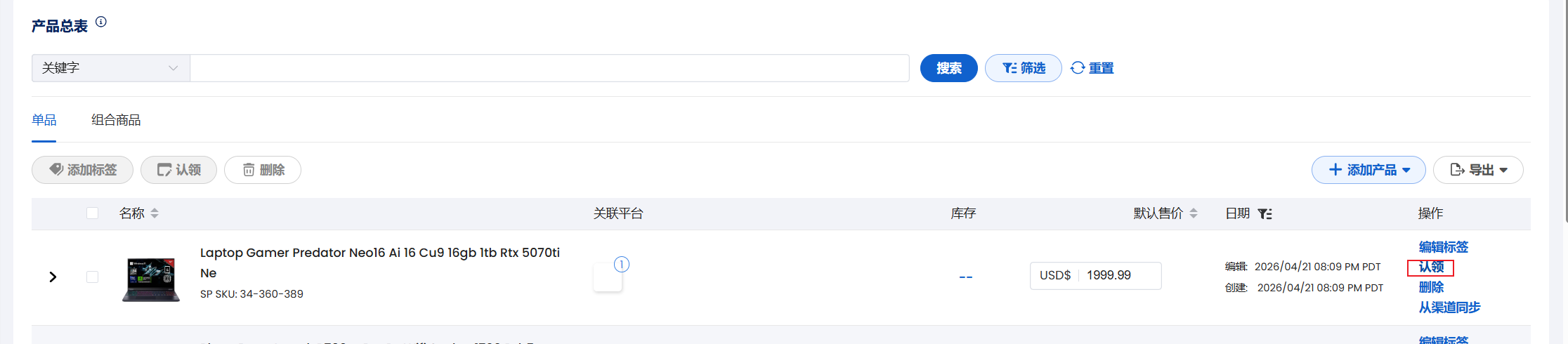
認領時,SP 預設會帶入標題、五點、描述與主圖等;建議先在產品總表盡量填寫完整。
產品總表中的同一產品可認領至不同渠道或店鋪,亦可在允許下對同一店鋪重複認領。
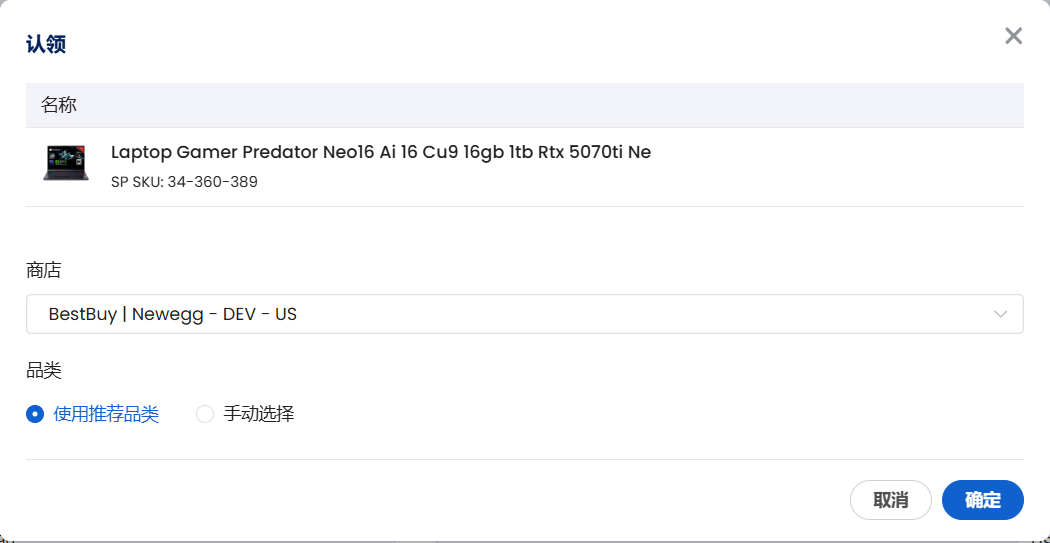
認領須選擇類目:
- 使用推薦類別:依標題等欄位由系統建議
- 手動選擇:於類目清單瀏覽或關鍵字搜尋後挑選
第二步:編輯產品
產品已認領到 美國 BestBuy 店鋪後,可透過以下方式開啟編輯頁:
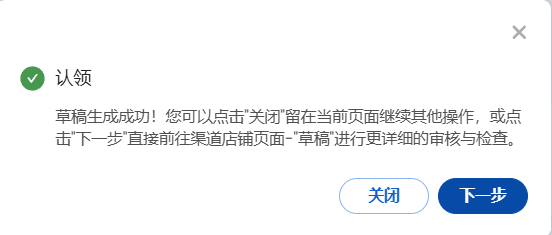
- 認領流程結束後,點下一步直接進入該產品編輯頁
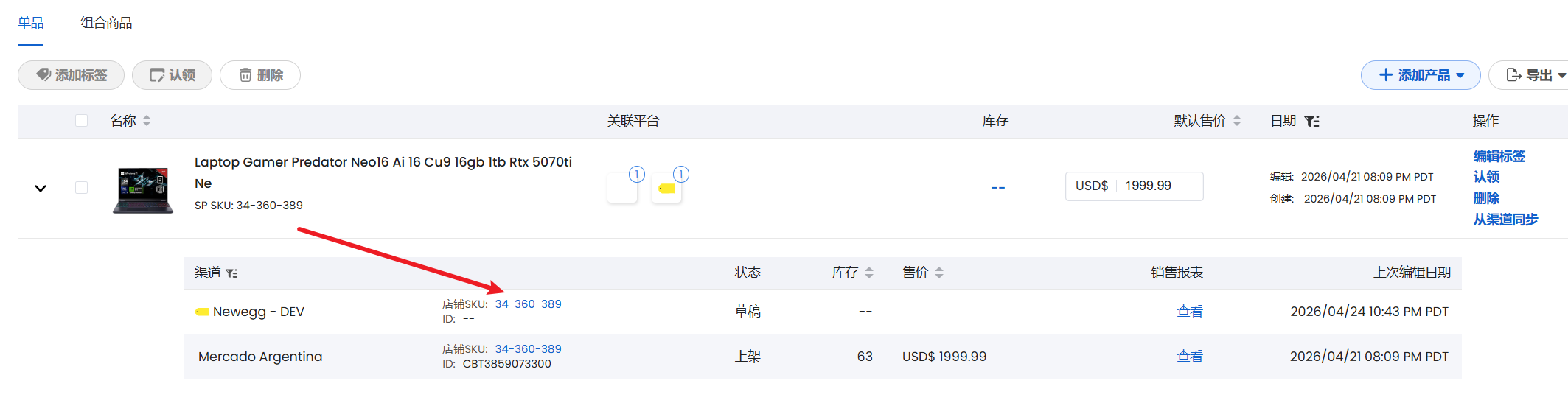
- 在產品總表點行首小三角展開,點店鋪名稱進入
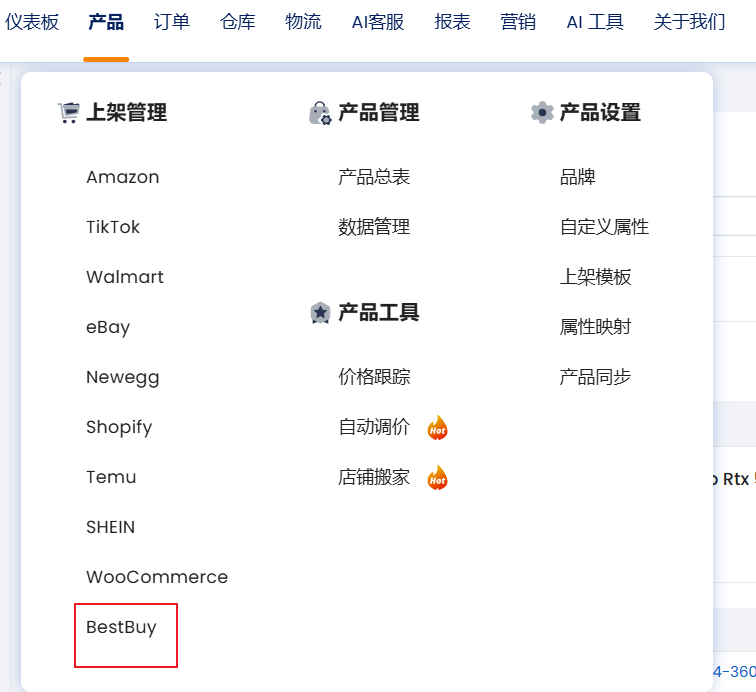
- 從頂部選單進入產品 > 上架管理 > BestBuy,在草稿中點選要上架的標題進入編輯
編輯頁欄位說明
| 欄位 | 說明 | 備註 |
|---|---|---|
| 店鋪 | 本刊登將發佈的 BestBuy 店鋪;已授權多店可在此切換 | 無 |
| 產品 | 與產品總表綁定的 SP SKU,可點筆形圖示調整 | 無 |
| 品類 | BestBuy 之類目路徑,可變更並以 AI/關鍵字輔助選取 | 可關鍵字搜尋品類 |
| 名稱 | 在 BestBuy 的標題,字數以編輯頁與渠道為準 | 無 |
| 店鋪SKU | 店鋪內產品編號 | 渠道端建立成功後,一般不可再變更 |
| GTIN | 如 UPC、EAN、GTIN 等,依實際使用之類型與值 | 否必填隨品類/渠道而異 |
| 價格 | BestBuy 之售價 | 無 |
| 庫存 | 可售數量;倉儲/履約以編輯頁與 BestBuy 要求為準 | 若可同步倉庫,可手動同步更新 |
| 圖片 | 主圖/附圖,數量與尺寸以編輯頁與渠道為準 | 無 |
| 描述 | 商品說明;可與五點等欄搭配 | 可使用 AI 產生/優化 輔助 |
| 通路屬性 | 該品類於 BestBuy/渠道要求之屬性欄 | 隨品類變化 |
第三步:儲存/發佈產品
填寫完成可選儲存(僅在 SP)或儲存並發佈(向 BestBuy 送建立/上架嘗試)。

多數情境下,建立/更新與渠道端上架/啟用會一併送出;若驗證未通過,常會回草稿並顯示原因,請以頁面訊息為準。
在 Listing 管理中,可勾選多筆或全部可發佈列進行批次發佈。
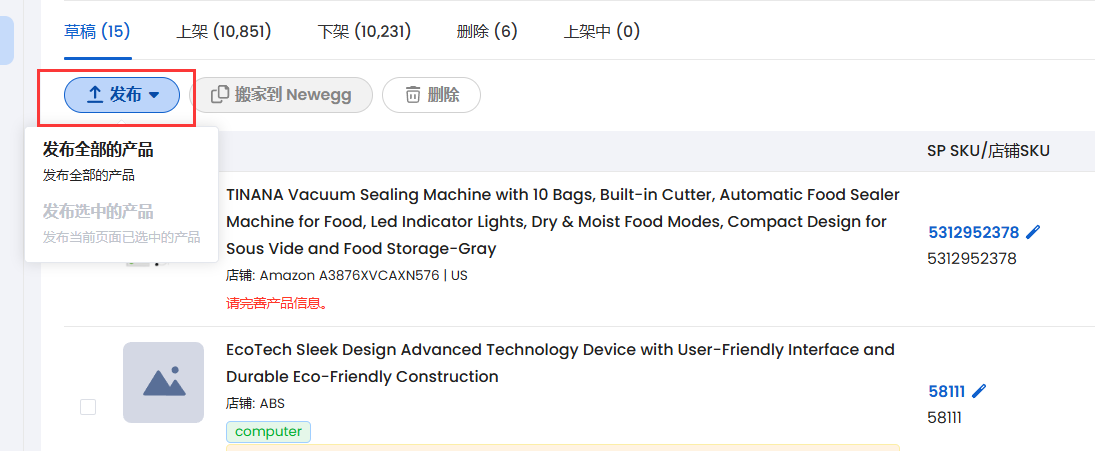
狀態常見為:上架中/處理中 → 成功則上架/在線;失敗則草稿並可據訊息修正後再儲存並發佈。
常見問題
Q:我的是 BestBuy 加拿大店鋪,為什麼無法依本文「先認領到草稿再編輯」來新刊登?
A:各站點在 SP 內開放之能力可能不同。加拿大站目前以已同步之 Listing 管理(如上下架、價格/庫存等)為主,自草稿新建及完整在頁內編輯以 Listing 頁面介紹 及實際產品為準。與本文不一致者,以產品最新說明為準。
Q:已儲存並發佈,為何仍為草稿或顯示失敗?
A:請依頁面錯誤訊息補齊必填、檢查代碼/品類/主圖/庫存等是否符合 BestBuy 規則,修正後再試。若持續異常,請聯絡支援並提供店鋪、SP SKU 與操作時間。